
今天天气特别好,难得周末,我就出去溜达了一圈。
大家猜猜这是哪里,可以把这张图发给 AI 试试哦!

正在外面逛着呢,随手掏出手机刷了一下朋友圈,好家伙,满屏都在说同一件事——微信接入 OpenClaw 了。
一条两条我可能还不在意,但刷了十几条全是这个,我就知道,这事不小。
赶紧找了个地方坐下来,点开仔细看了看,发现腾讯这次确实搞了个大的:微信正式推出了「ClawBot」插件,支持直接接入 OpenClaw。不仅如此,还一口气给了四种接入方式,从手机到电脑,从个人到企业,直接全部安排上了。
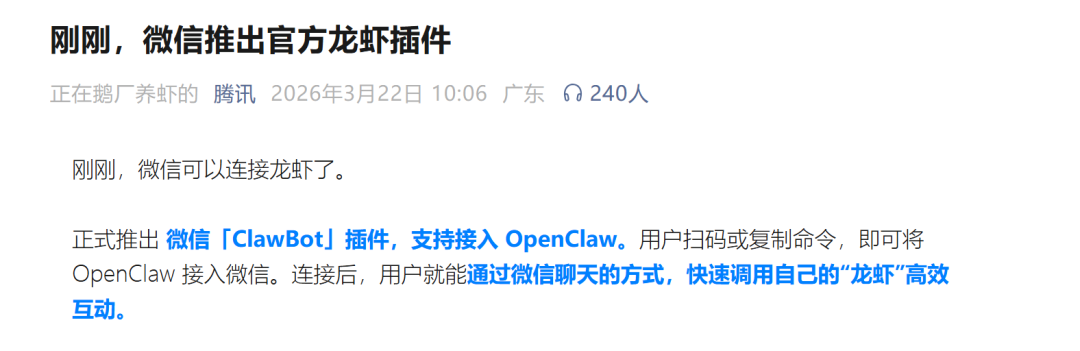
我当时就坐不住了,饭也不吃了,街也不逛了,直接跑回家挨个试了一遍。
怎么说呢,确实有东西。
下面我就把这四种接入方法全部整理出来,每一步都给你截了图,照着做就行,保证你五分钟之内就能在微信里用上 AI。
一、微信安装 OpenClaw 的四种方法
1、原生安装
原生安装, 就是微信自己的插件,然后接入了 OpenClaw。以前,我们都是用的类似于第三方的工具,去接入的微信,现在微信告诉我们,我已经有了,用我的就行了。
下面,给大家介绍一下安装流程:
1、打开微信设置
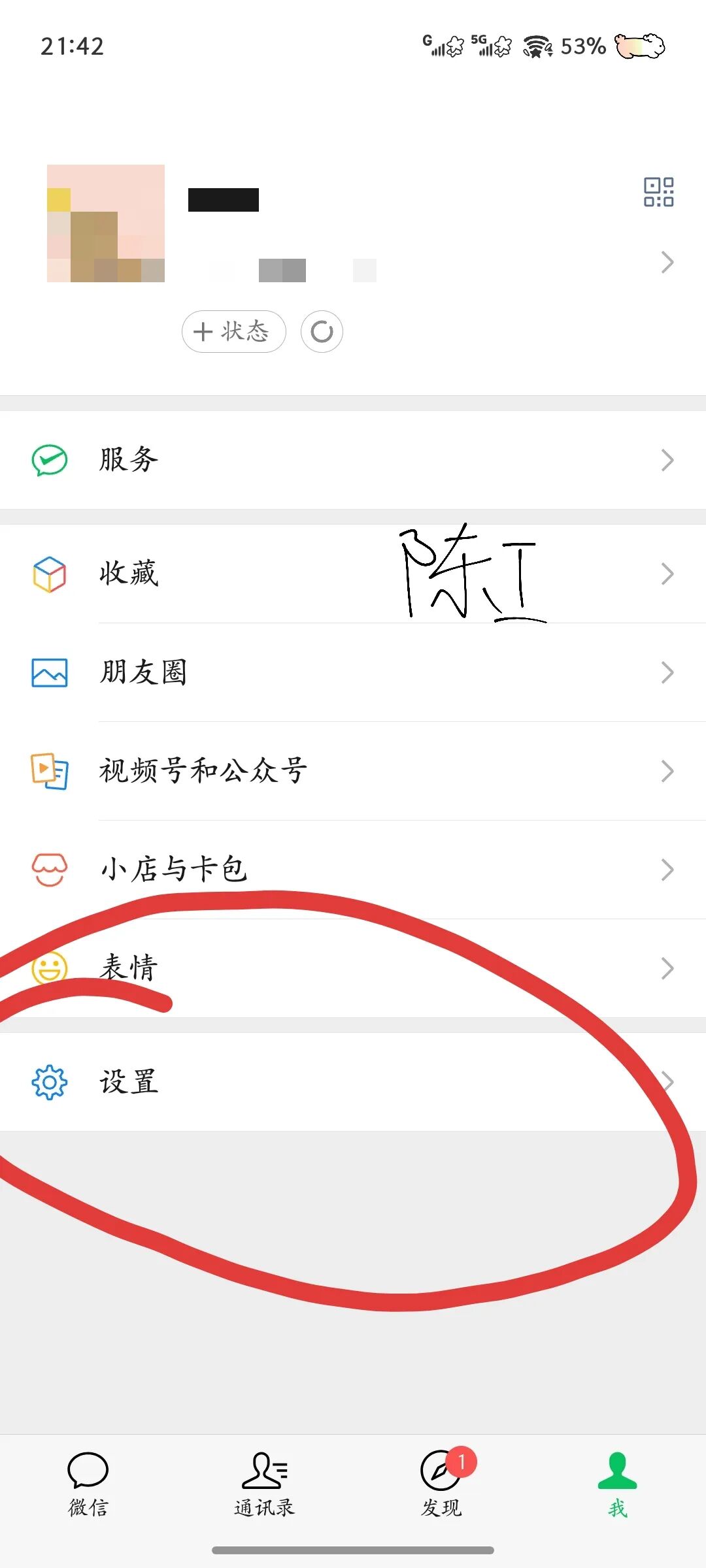
2、找到插件
右下角,我们可以找到插件,目前测试下来(苹果和 vivo 手机)都可以使用,然后点击详情。
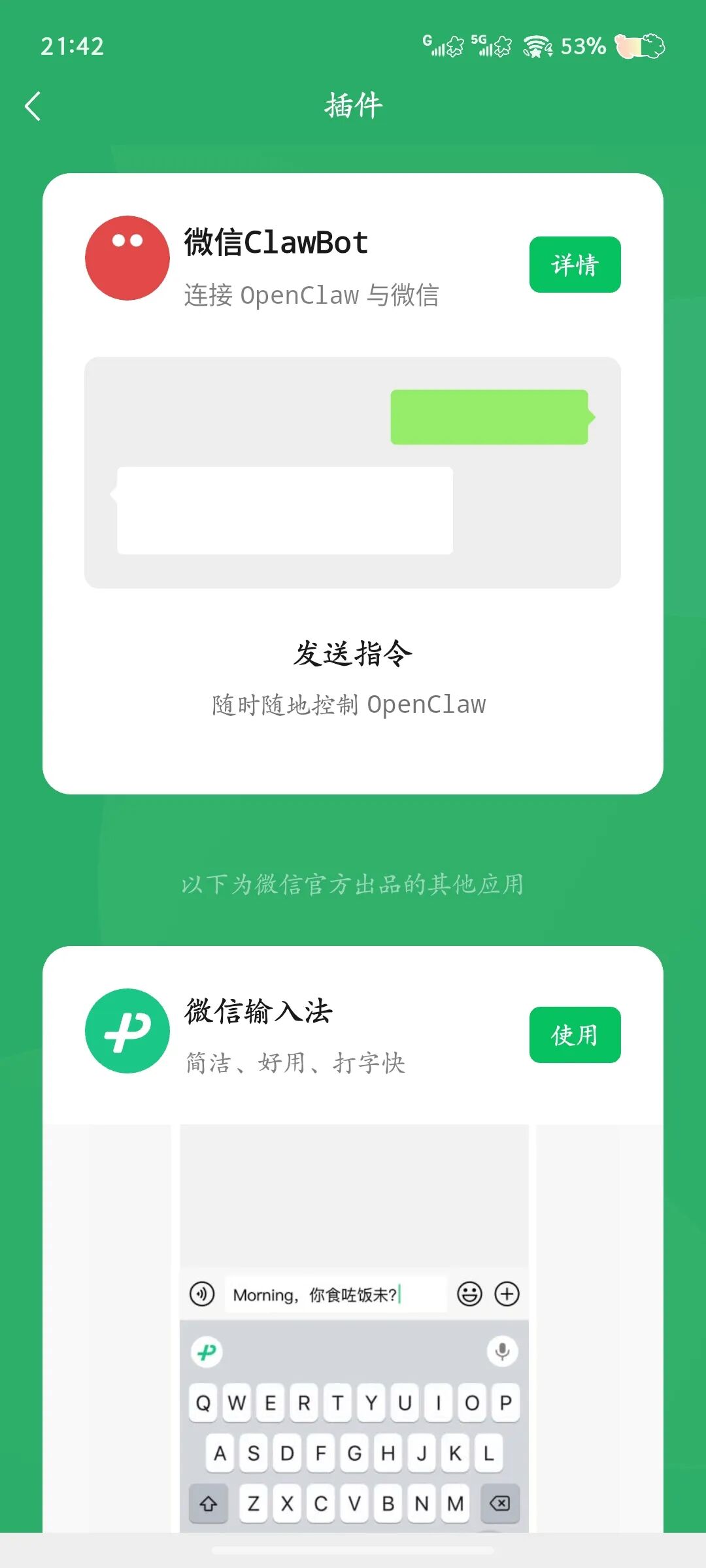
接下来就会出现如下所示的两个步骤,一个是我们需要复制代码,去 OpenClaw 安装插件。
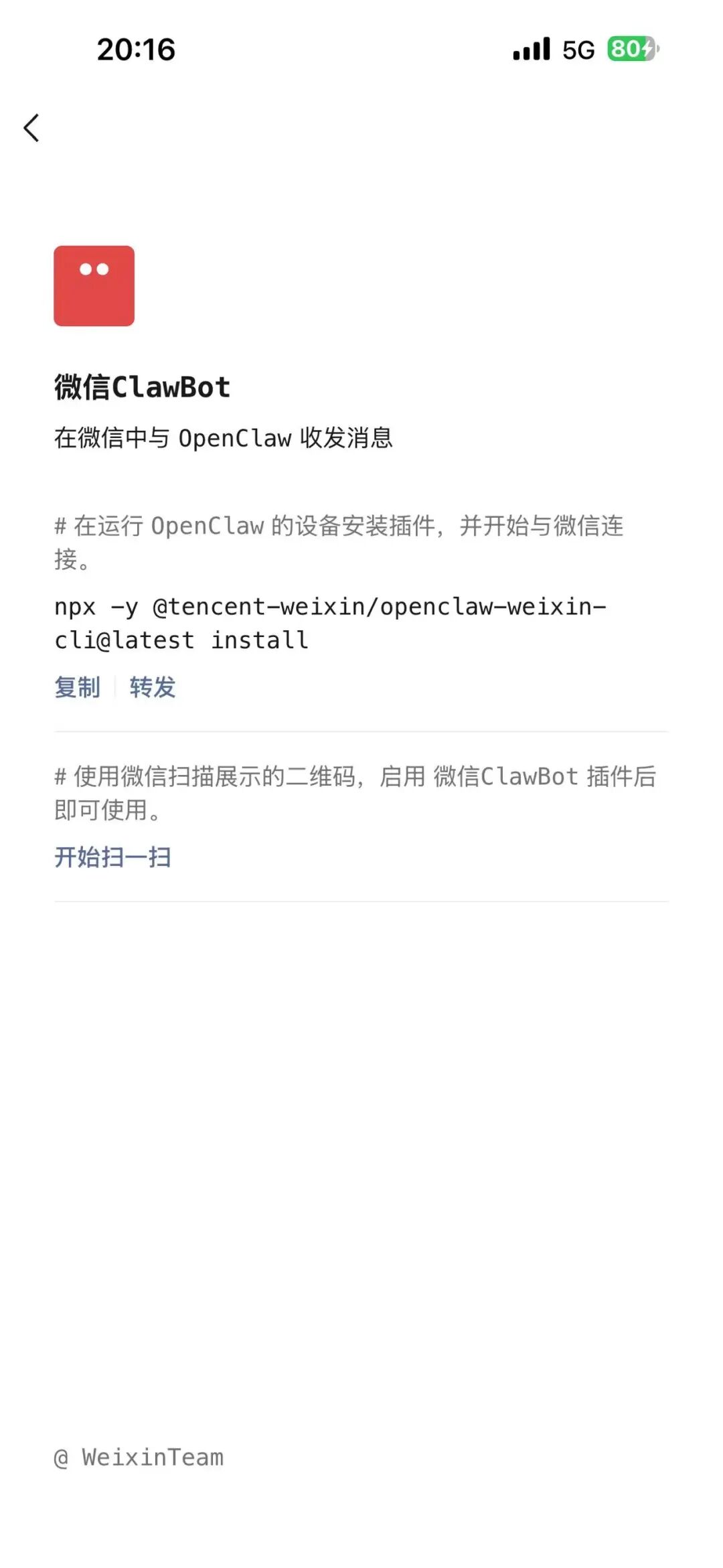
我们打开 OpenClaw 的管理界面,将这段代码放入进去,然后就会自动的帮我们进行安装插件了。
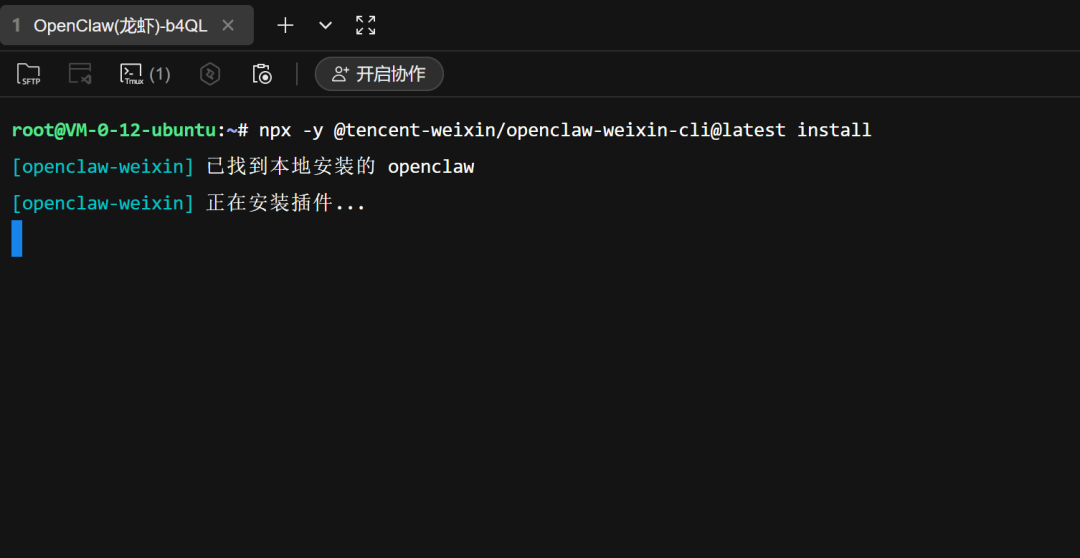
安装完成之后,会出来一个二维码,我们直接用微信扫码就行了。
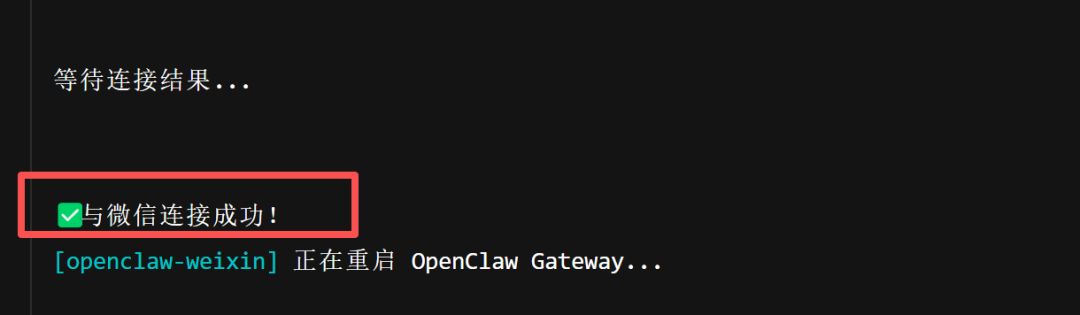
连接完成之后,会有一个提示,现在就证明已经连接成功了!
2、腾讯云
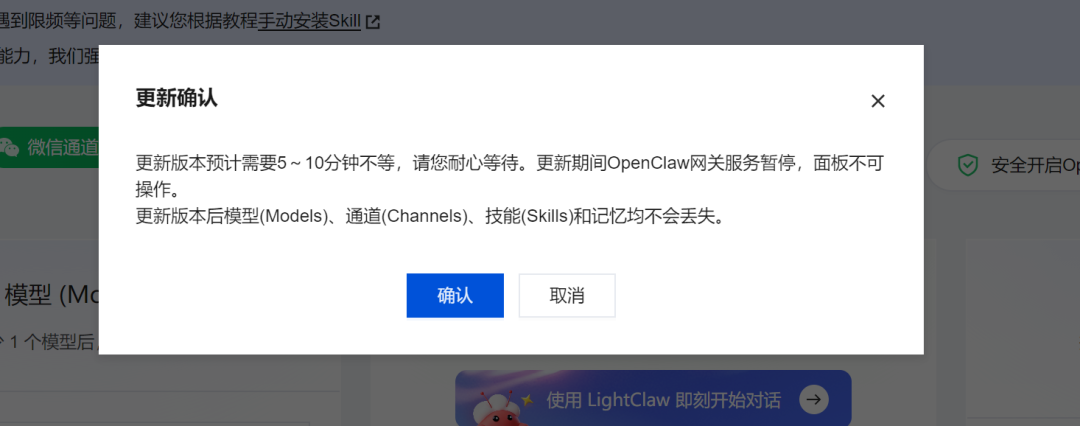
打开我们的腾讯云服务器,然后在应用管理里面,我们可以下面有给我们提示,然后我们直接进行更新。
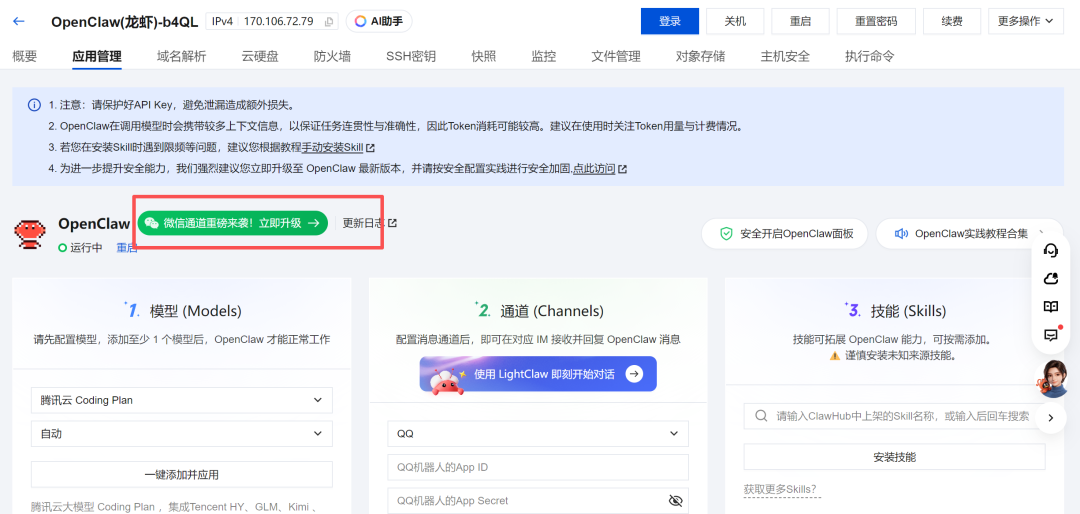
如下图所示:我们直接点击确定就行了。
3、Qclaw
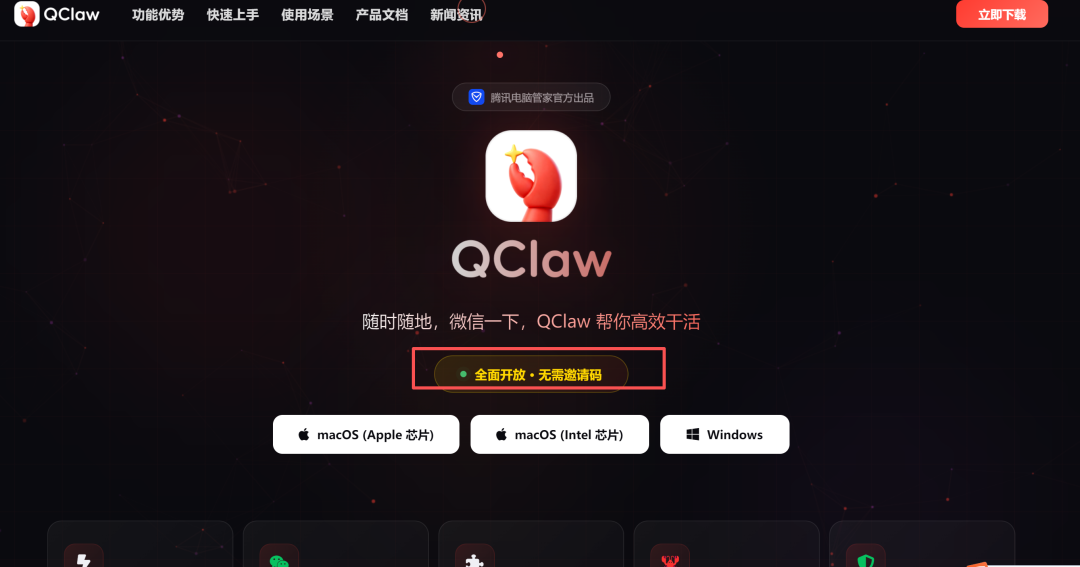
官网网址:https://qclaw.qq.com/。
我们可以看到,之前还需要邀请码的,现在不需要邀请码,直接下载就行。
然后,我们点击右下角的手机这个小图标,然后用微信扫码就能登录了。
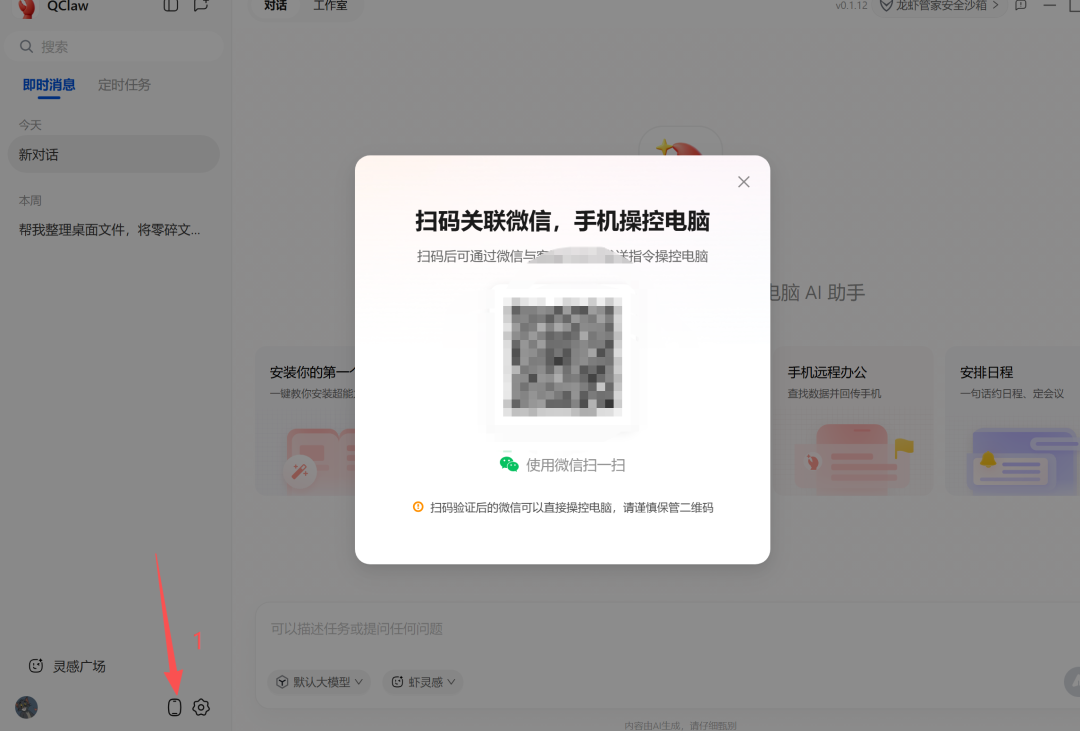
接下来,就给大家展示一下,现在我们就已经登录到了个人微信,然后大家直接扫码直接就行登录即可。
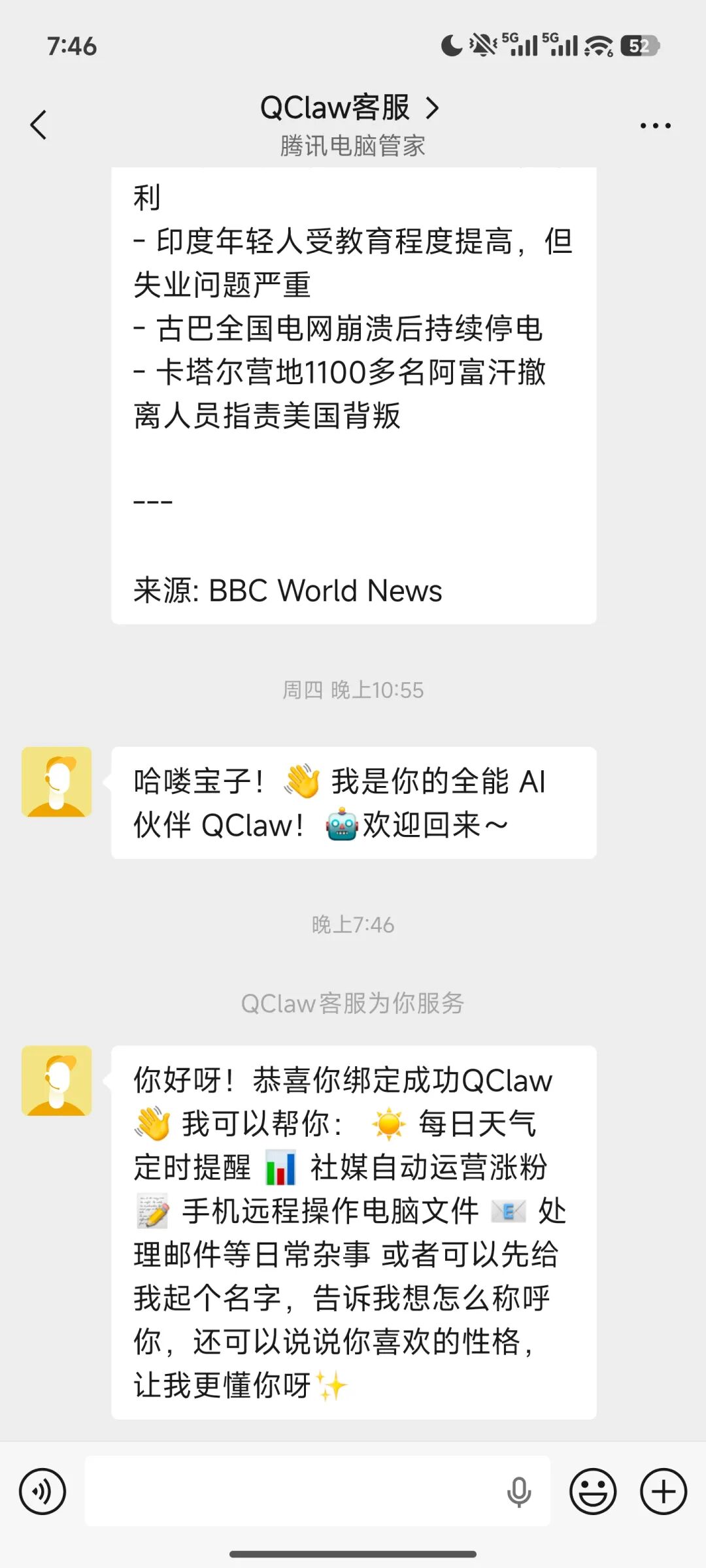
我们登录上去之后,就可以正常的进行对话了,简直不要太方便。
4、WorkBuddy
这是腾讯自研的“Open Claw”,无需部署,使用起来,比较的方便,并且还是相当的安全。
首先,我们打开它的网址:https://copilot.tencent.com/work/
然后看自己是 windows 还是 ios 系统,按照自己的实际需要进行下载即可。
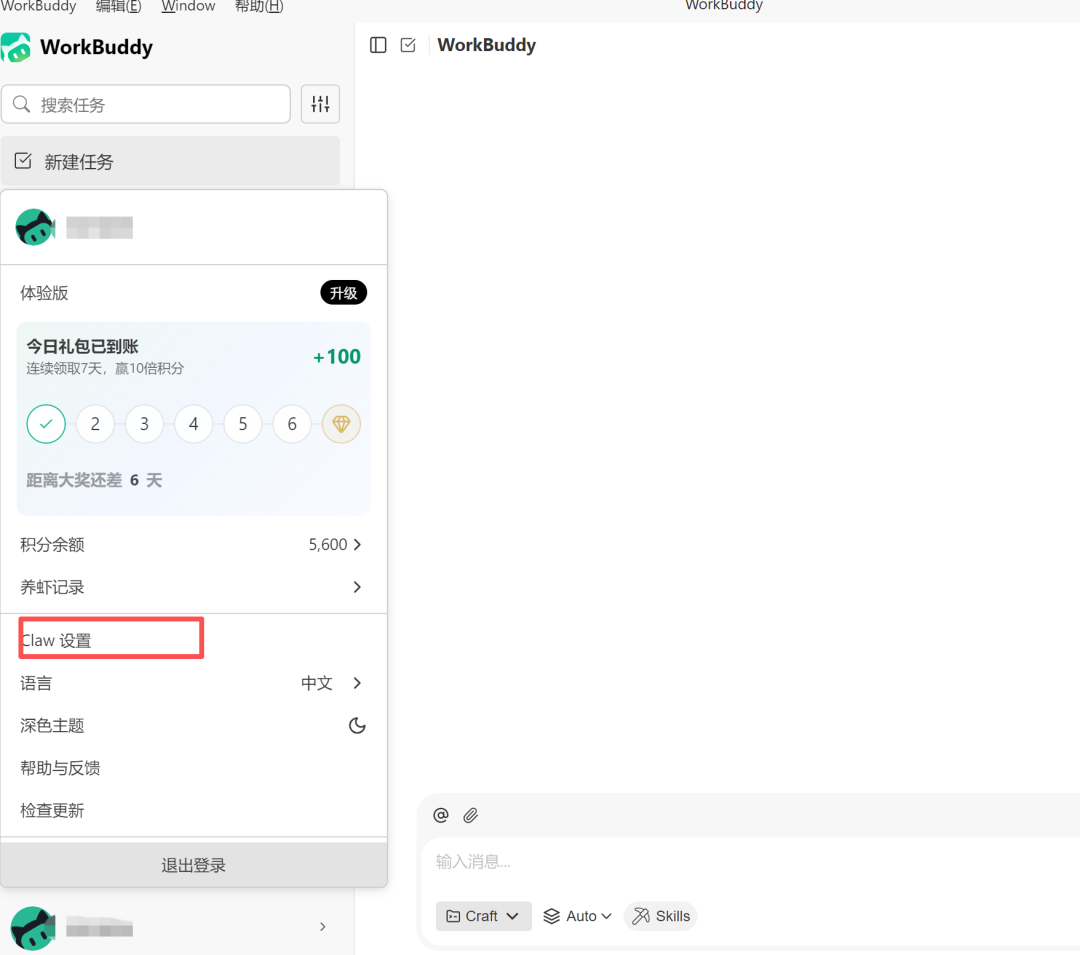
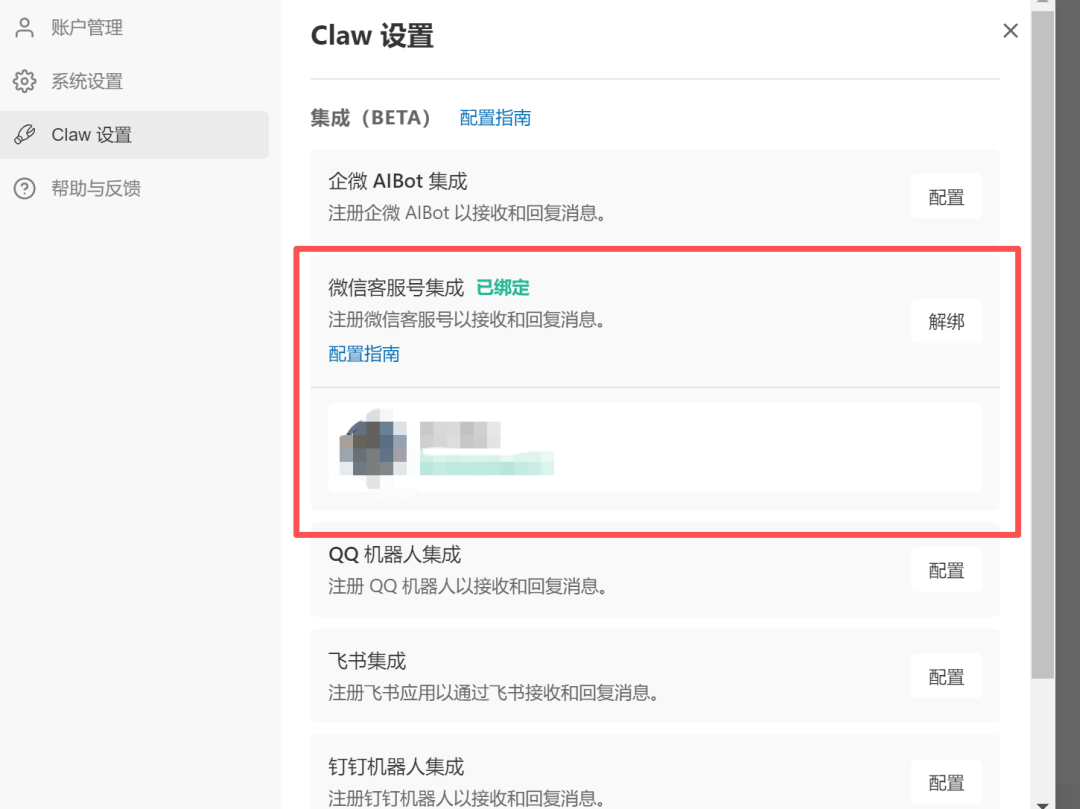
如上图所示,登录上去之后,我们点击自己的头像,然后选择“Claw 设置”。
点击微信客服号,直接扫码注册绑定就行了。
然后,我们就可以正常和他对话进行沟通交流了。
比如,我们需要做一些什么事情,就直接可以交给他了。
不得不说,微信这一步迈的还是相当的大的,这些东西,直接全部给你封装好,你直接使用就行了。
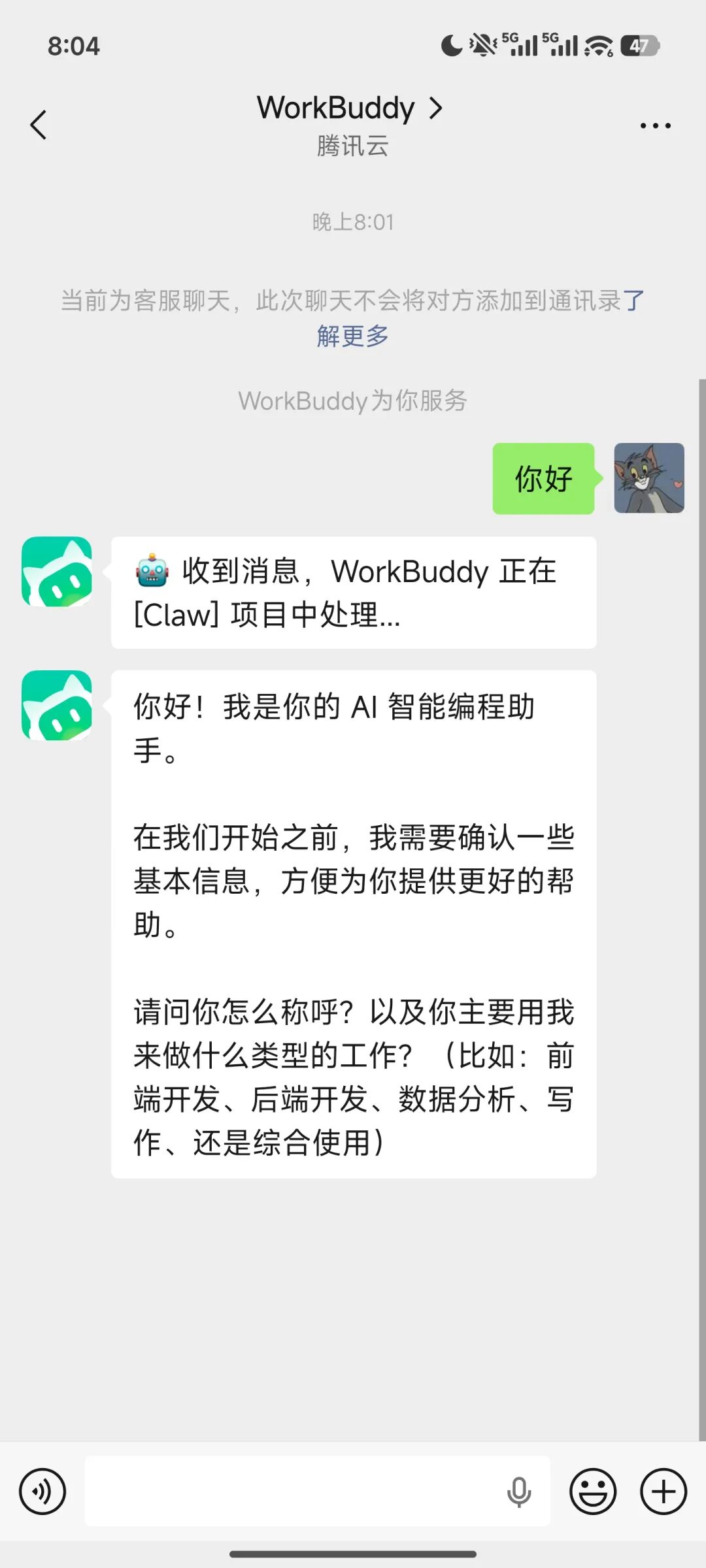
以上四种安装方式,都是腾讯官方出品的,很安全,并没有被封掉的危险。
二、四种安装方法对比
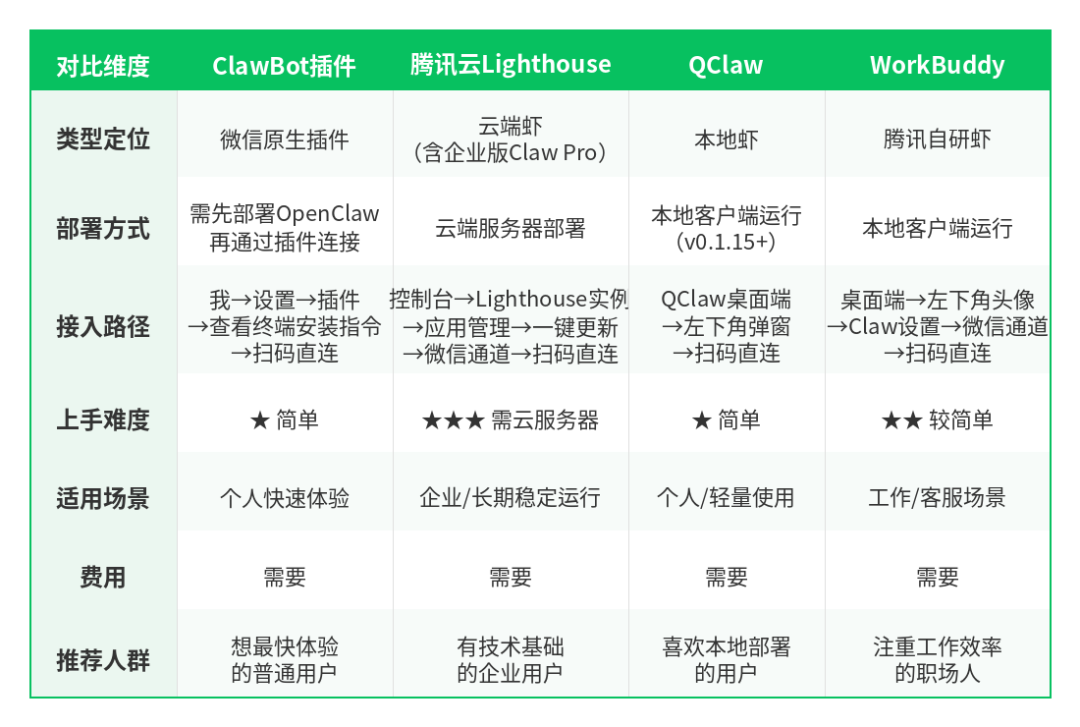
这里,就不给大家过多展示文字内容了,直接给大家做了个图,方便大家看的会更加的直观一些。
下面这张图,就是小龙虾根据我写的内容,自动给我生成的,是不是很方便,所以大家赶紧用起来吧!
三、微信接入 OpenClaw 意味着什么?
大家还记得 2013 年的时候吗?微信突然上线了支付功能,当时很多人的反应是:”微信不就是个聊天工具吗?还能付钱?谁会用啊?”
结果呢?后来的事情大家都知道了。
先是微信红包在春节期间引爆了全网,大家为了抢红包纷纷绑上了银行卡。
接着,街边的煎饼摊、菜市场的大爷大妈,都开始挂上了收款码。
再后来,出门不带钱包变成了常态,”扫一扫”成了每个中国人的肌肉记忆。
整个过程其实就三步:先是好奇,然后是尝试,最后变成了习惯。
今天,微信接入 OpenClaw,像极了当年的那一幕。
当年微信支付重新定义了”怎么花钱”,今天微信接入 OpenClaw,可能正在重新定义”怎么获取信息、怎么工作、怎么思考”。
而这一切,才刚刚开始。

好了,以上就是微信接入 OpenClaw 的四种方法,以及我对这件事的一些看法。
说实话,AI 这个东西,光看教程是不够的,关键还是得自己上手玩。很多有意思的玩法,都是在实际使用中慢慢摸索出来的。
我自己现在每天都在折腾这些,时不时就会发现一些新的用法和技巧。但有些东西比较零碎,不一定每个都能写成一篇文章,平时就随手发在朋友圈了。
如果你也对这方面感兴趣,想第一时间获取最新的玩法和教程,欢迎点开我的主页,然后扫码加我微信,咱们一起交流。
先点击私信,然后点击右下方加我好友!
