
兄弟们,我说句真心话。
之前 Open Claw 火的时候,好多粉丝问我:”陈工,这东西到底能不能用?”我的回答是——能,但门槛太高,普通人根本玩不转。
所以我一直在等,等一个真正能让普通人用起来的。
终于,腾讯版的 QClaw,它来了。
我一开始没当回事,心想又是拿出来秀肌肉的半成品吧?结果一上手,好家伙——
我躺在床上,用微信打了句话,它就把我电脑桌面收拾得干干净净;老板突然要文件,我在外面用手机跟它说一声,它直接远程从我电脑里找出来发过去了;甚至我让它帮我写个去水印脚本,直接能跑,效果还贼好。
一句话总结:这就是微信版的 Open Claw,而且比 Open Claw 好上手一百倍。
今天这篇,不吹不黑,全是真机实战,你们看完自己判断。
废话不多说,直接开整。我的社群小伙伴都开始用起来了!
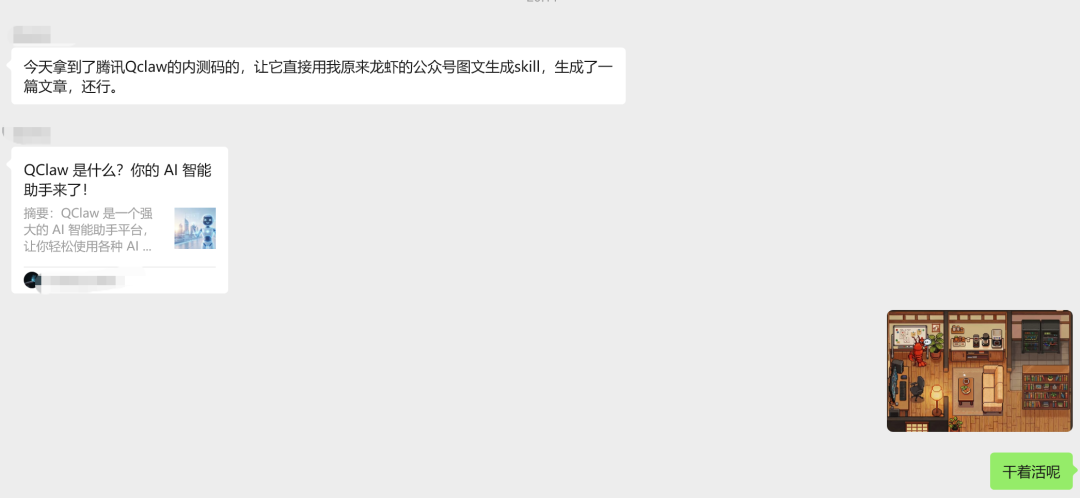
一、3 分钟上手安装教程
1、下载
https://qclaw.qq.com/大家打开这个网站,然后下面分为两步。
如果你没有邀请码的话,先去免费申请邀请你。
ok,如果你现在有了邀请码,那么就直接下载就好了,还要看你是 windows 还是 macos 系统,大家按照自己的需要,自行下载就可以了。
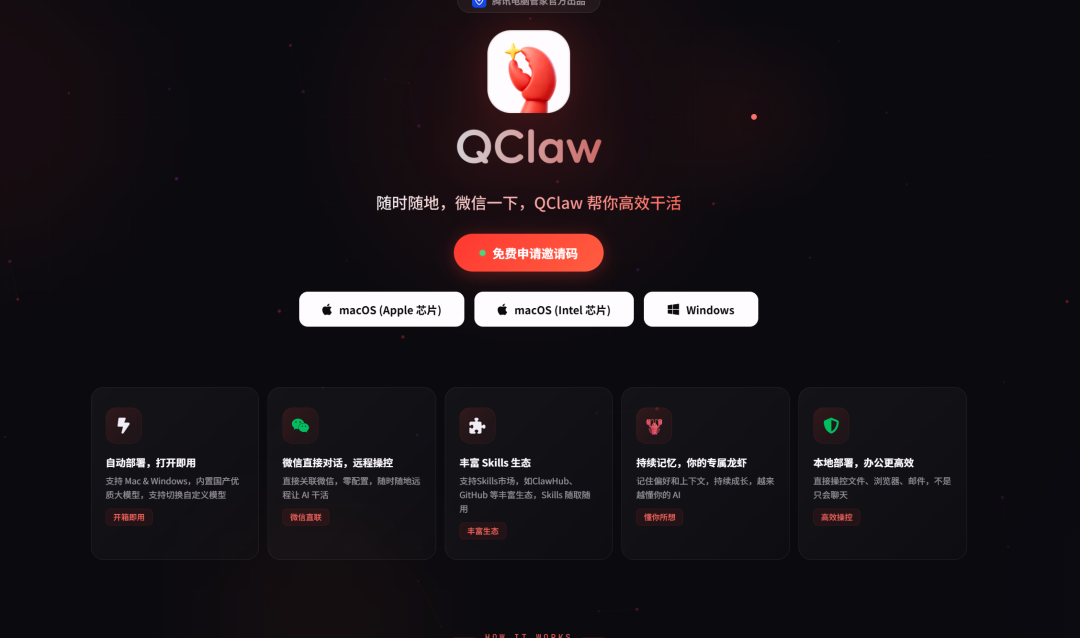
下载完成之后,下面就是在安装当中了,安装速度很快的,这个时候,大家静候几分钟就可以了。
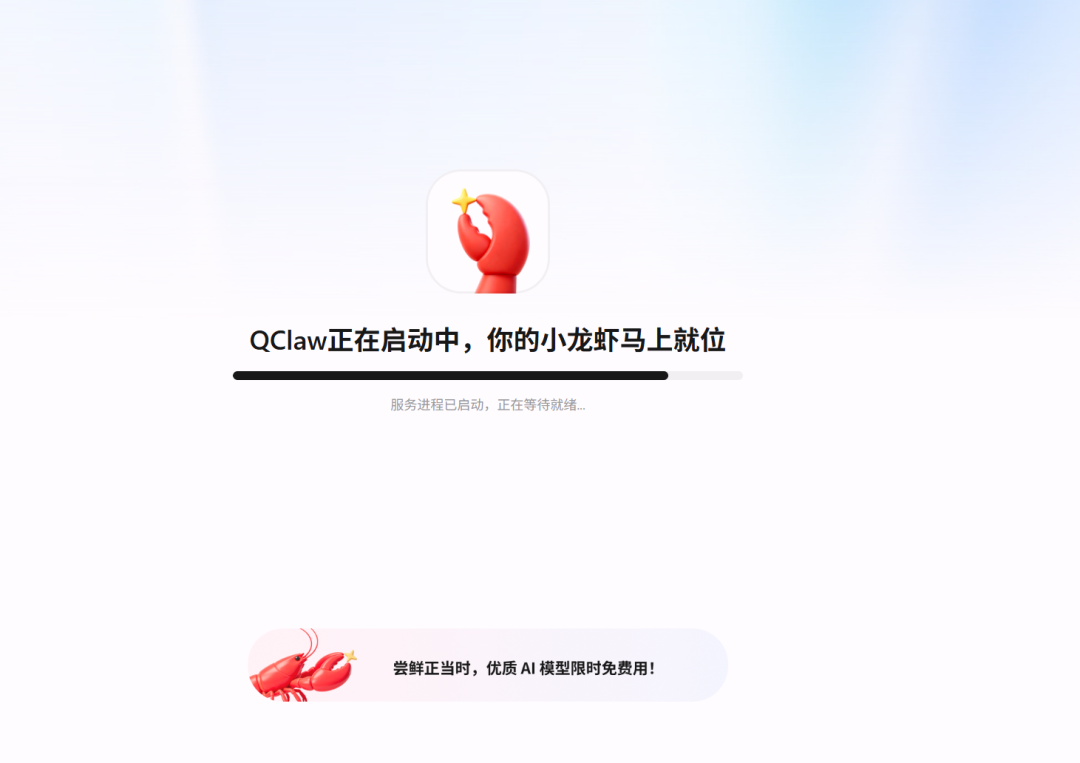
2、填写邀请码
然后,当我们扫码登录之后,直接输入邀请码就行了,如果没有邀请码的,大家直接进行申请就好了,很快的。
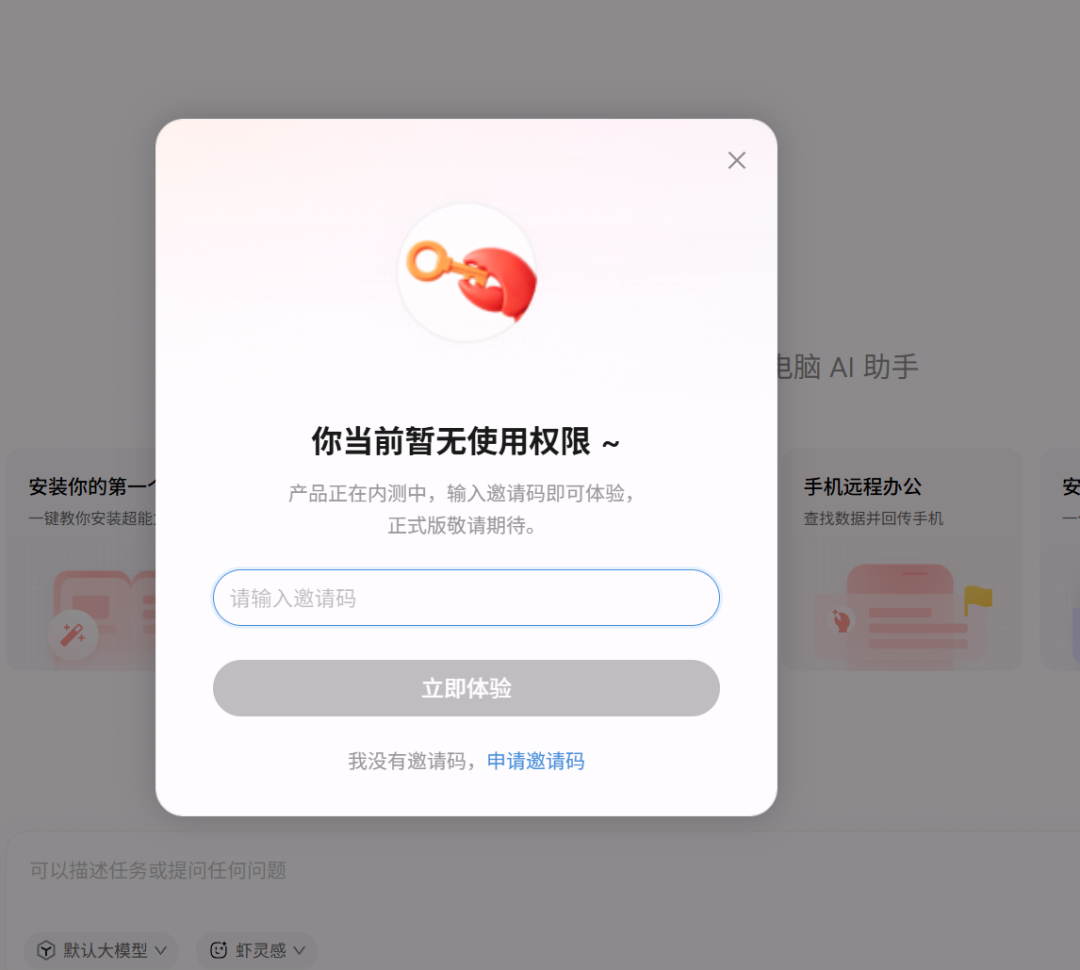
3、登录成功
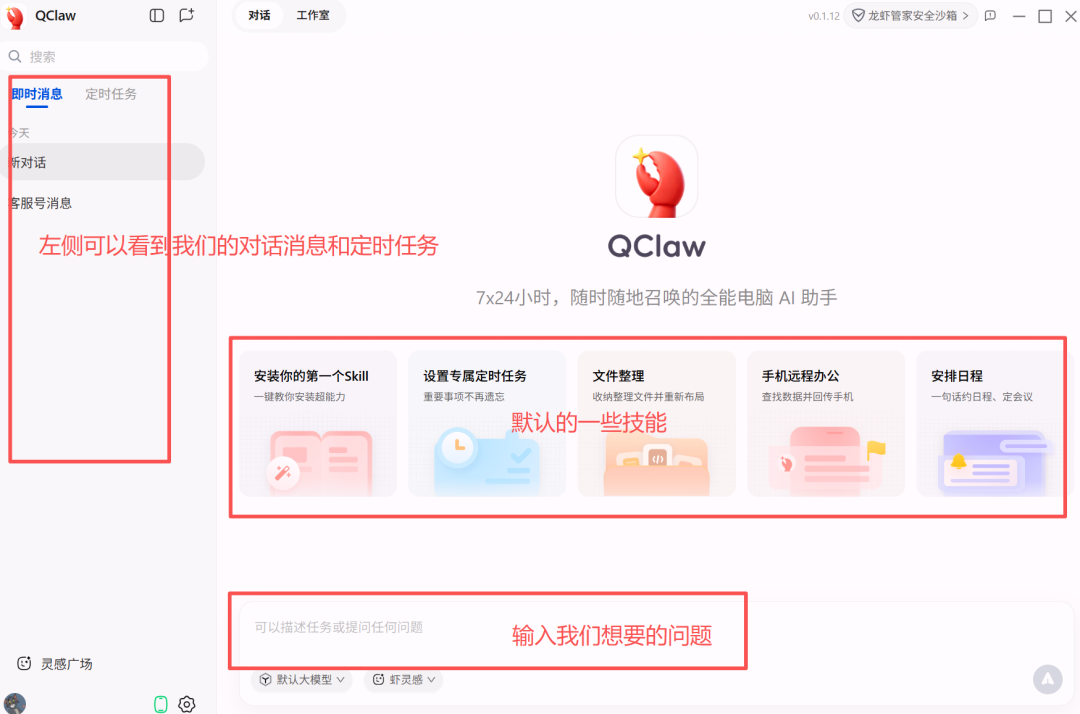
打开 QClaw,长这样。
界面一打开,第一感觉:清爽。
中间一只红色的”龙虾”——对,这就是 QClaw 的吉祥物了,挺可爱的。
下面五个快捷卡片,基本就是告诉你”我能干啥”:
装 Skill(技能插件)、设定时任务、整理文件、手机远程操控电脑、安排日程。
每一个点进去就能直接用,不用你自己琢磨。
左边侧栏分两块:即时消息和定时任务。一个是你跟它的聊天记录,一个是你设好的自动化任务。
够直观。
最下面就是输入框,想让它干啥,直接打字就行。旁边能切换大模型,还有个”虾灵感”——不知道让它干啥的时候,点这个找找灵感。
左下角有个灵感广场,官方预设了一堆现成任务模板,懒人福音。
带了个”安全沙箱”标识,意思是它不会乱动你系统。
总结就一句话:如果你会用微信,你就会用这玩意儿。
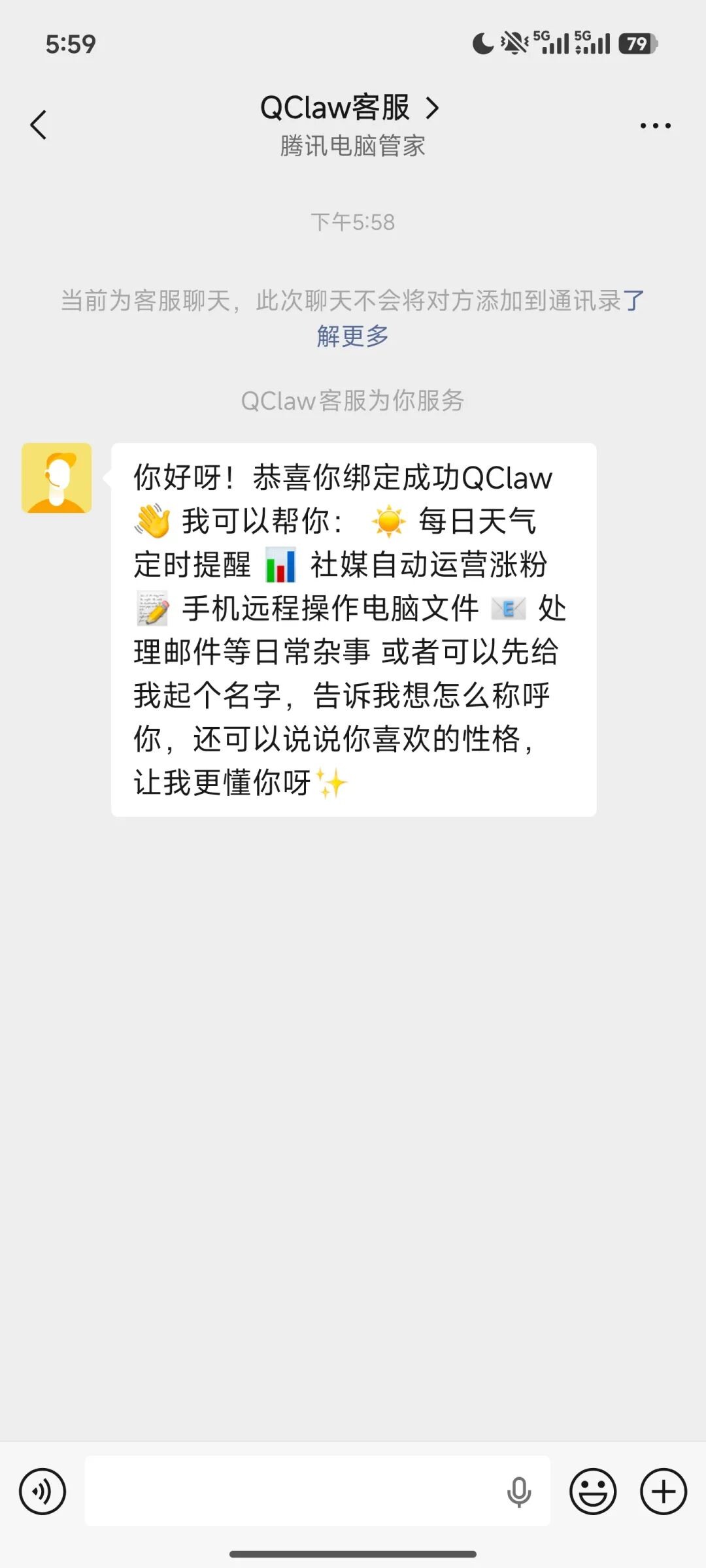
接下来给大家展示移动端,其实,移动端主要是它直接就放在了微信里面,不需要我们额外的再下载 APP 了,直接给它指令,它就直接可以远程可以给你干活了,接下来跟着陈工的视角,一起往下看吧!
二、实战效果测评
1、远程发送文件
这个特别适合的场景,就是人在家里,然后老板或者同事,突然之间想要你传输一份文件的场景,简直是打工人的福音啊。
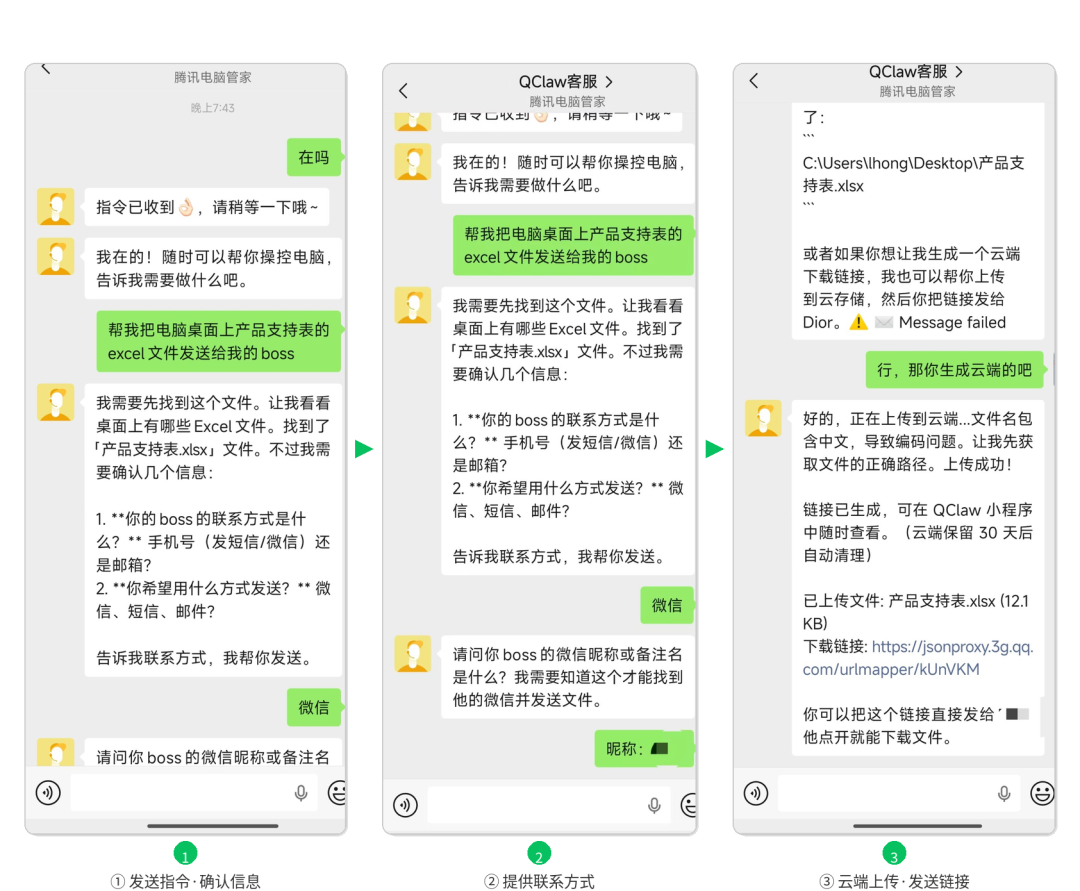
打开微信找到「Qclaw 客服」,直接发了句:”帮我把电脑桌面上产品支持表的 Excel 文件发送给我的 boss。”
没想到它真的秒回了,说找到了「产品支持表。xlsx」这个文件,还问我想用什么方式发、发给谁。我回了个”微信”,又把老板的微信昵称给了它。
中间有个小插曲,直接通过微信发文件失败了,不过它很聪明,马上提出帮我把文件传到云端,生成一个下载链接。我说行,没一会儿链接就生成好了,我直接把链接转发给老板,他点开就下载了。
整个过程也就一两分钟,全程在手机上用微信聊天就搞定了,感觉像是有个人坐在我电脑前帮我操作一样。
这个技能,大家有没有觉着特别的实用呢?
对于职场打工牛马来说,还是非常的方便,以后再写不怕老板找我了,哈哈。
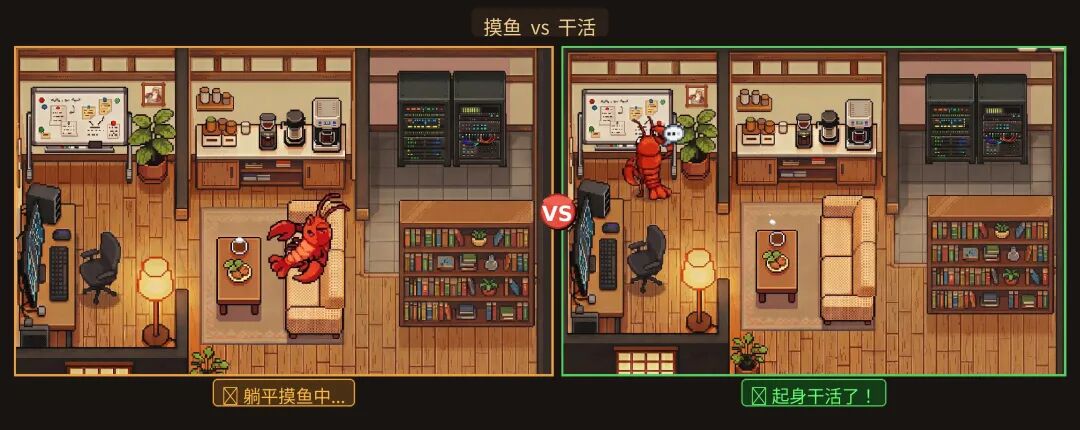
这里还有一个好玩的点,当这只龙虾开始工作的时候,一开始的时候,它是躺着的,工作的时候,就站了起来。
该说不说的,腾讯做产品是有一套的。
2、整理文件桌面
先来看看,我本来的电脑桌面,有多乱,哈哈,本身我就不喜欢清理电脑桌面,正好让这只小龙虾给我们清清看。
首先,我们下达指令。

帮我整理桌面文件,将零碎文件收纳到合适的文件夹中,并规矩整齐的重新排布。使用文件整理技能。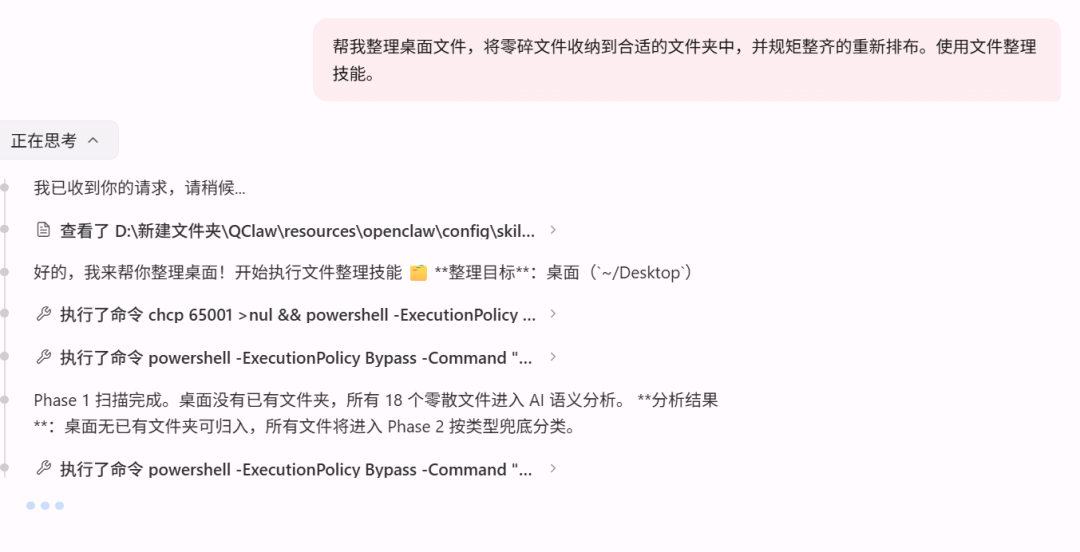
然后,这是给我整理之后的桌面,大家可以看看区别。

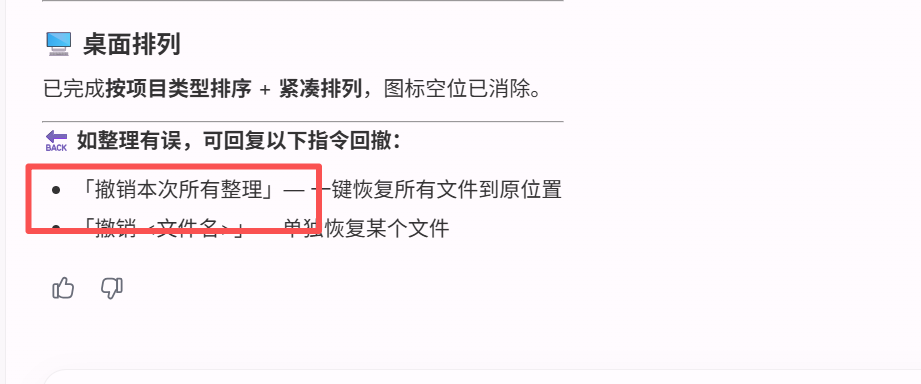
当然,如果你觉得整理完成之后,发现一个问题,那就是你的文件突然之间又找不到了,没关系,直接说“撤销本次整理即可”。
大家是不是觉着非常的贴心呢?
3、写个去水印脚本
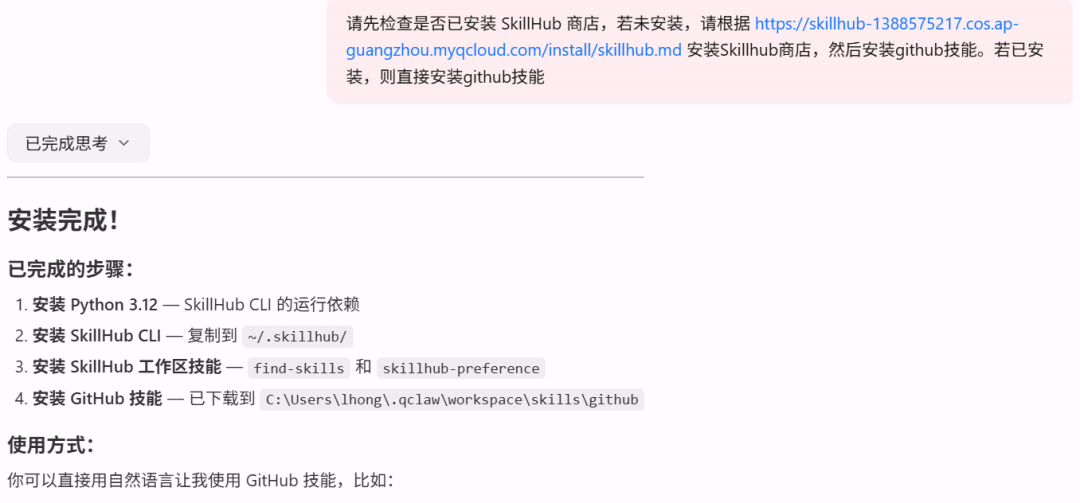
直接复制下方的指令,给到 QClaw。
请先检查是否已安装 SkillHub 商店,若未安装,请根据 https://skillhub-1388575217.cos.ap-guangzhou.myqcloud.com/install/skillhub.md 安装Skillhub商店,然后安装github技能。若已安装,则直接安装github技能如下图所示,这简直就是纯小白的福音,特别是对于一些没有编程基础的小白来说,简直就是福音,非常好用,直接给大白话,就能直接安装完成。
这是豆包生成的,有水印的版本。

然后,我来给大家看看,去除之后的实际效果。
大家实际看一下,其实去除的效果还是很完美的,简直很好用。

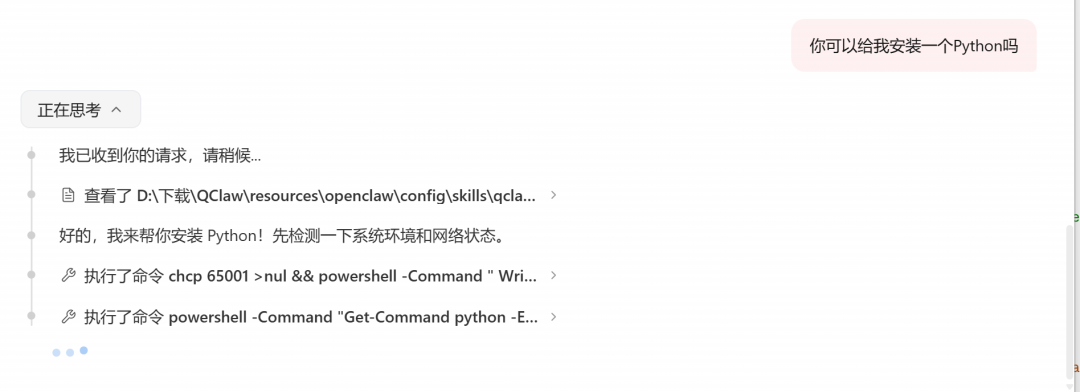
该脚本在运行的时候,是需要 Python 的,所以你就需要下载一下。
当然,我们直接叫给小龙虾来办就行了。
然后我来告诉大家怎么使用。
第一步:安装依赖库
在命令行里,输入:
pip install opencv-python numpy等它跑完就行。
第二步:准备文件
在桌面新建一个文件夹,比如叫 去水印,然后把两样东西放进去:
-
1. 刚才下载的 remove_watermark_v3.py 脚本 -
2. 你要处理的图片(比如 photo.png)
第三步:运行脚本
在命令行里依次输入:
cd C:Users你的用户名Desktop去水印
python remove_watermark_v3.py photo.png --preset doubao
把”你的用户名”换成你电脑实际的用户名,”photo.png”换成你的图片文件名。
运行后会在同一个文件夹里生成 photo_nowm.png,就是去掉水印的图。
第四五步(偷懒技巧):批量处理
如果你有一批豆包的图,全丢进那个文件夹,然后:
python remove_watermark_v3.py *.png --preset doubao --batch一次全部处理完,每张图会自动生成一个 xxx_nowm.png。
上图就是具体的脚本,如果大家有需要的话,欢迎加我微信自行领取即可。
以上全是小龙虾一键给我生成的,我只需要动动手指头就行了。
三、结尾
好了兄弟们,以上就是陈工今几天拿 QClaw 实战的全部内容。
它就踏踏实实做了一件事——让你在微信里动动嘴,AI 就能帮你把电脑上的活干了。
而且现在还是免费内测阶段,白嫖窗口期不知道还有多久,能上车就赶紧上车。
最后老规矩,你们试完觉得好用的,评论区扣个”小龙虾真香”,让我看看有多少人跟我一样被这只虾拿捏了。
我是陈工,咱们下篇见。
结尾福利:公众号主页扫码添加陈工微信,领域 QClaw 实战电子版吧。
