
最近一段时间,你大概率已经被一个名字刷屏过了:OpenClaw(原 Clawdbot / Moltbot)。
一句话概括它在干嘛:把一个真的能干活的 AI,长期跑在你自己的服务器上,还能接入飞书、QQ、Telegram 这种日常聊天工具。
去微信指数看下这个关键词,已经有千万级的搜索量:

不少朋友在后台问我三件事:
-
能不能用国内模型?
-
能不能不折腾复杂环境?
-
能不能直接用飞书/企业微信对话?
答案是:可以,而且比你想象中简单。
这篇文章我就带你从 0 到 1 跑通一条完整链路:国产模型 + 云服务器 + 飞书/微信机器人,一条龙。
目标只有一个: 👉30 分钟内,让你的第一个助理Agent 运行起来。
01
如果你把普通聊天机器人理解为「会回话」,
那 OpenClaw 更像是:
一个长期在线、可执行任务、能调用工具的 AI Agent 框架。
它的特点很清晰:
-
开源、可自部署(数据在你自己这)
-
支持多模型(Kimi、MiniMax、Claude、OpenAI)
-
支持多平台(飞书、Telegram、QQ、Discord)
-
天生适合做「自动化 + 数字员工」
这也是它最近突然爆火的原因: 大家发现,它已经不只是“玩具 AI”,而是能参与真实工作流。
02
一句劝告先放在前面:不建议在自己电脑长期跑 OpenClaw。
原因也很简单:
-
Agent 主动性很强
-
后台常驻进程多
-
一旦提示词写歪,很容易失控
正确姿势只有一个: 👉 上云。
推荐方案
-
腾讯云 Lighthouse(最省事,有现成模板)
https://cloud.tencent.com/act/pro/lighthouse-moltbot
-
阿里云 / 火山引擎 轻量服务器
https://www.aliyun.com/benefit/scene/moltbot
这里我选择 腾讯云的 LightHouse,低配置的 2 核 2G 就够用,OpenClaw 本身并不吃性能:
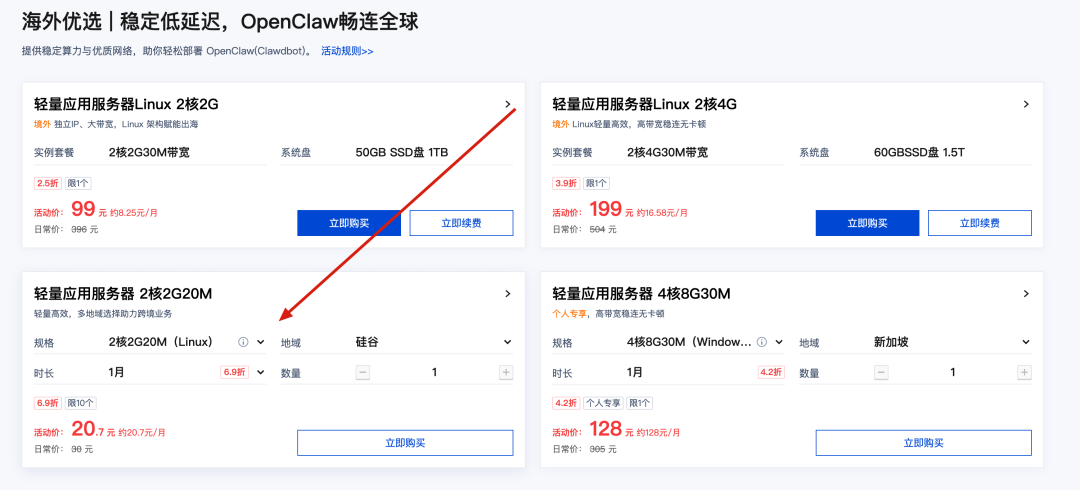
地区推荐选择硅谷,或者新加坡都可以,系统自带OpenClaw镜像。
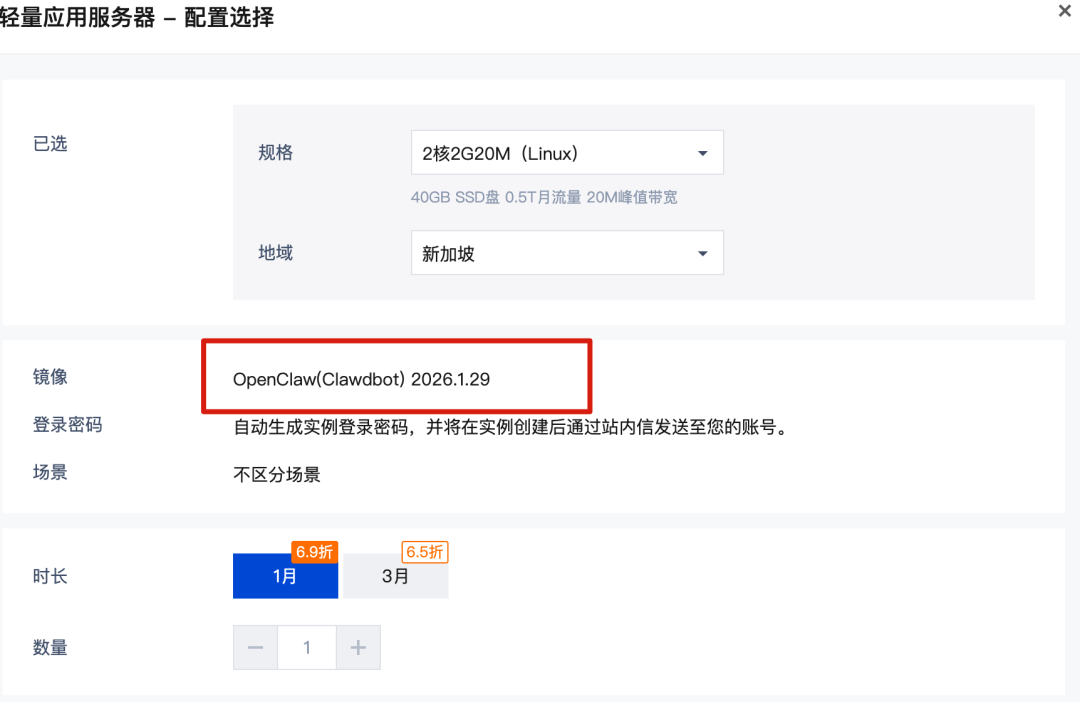
建议你先购买一个月,有需求再续费,付款完成进行到下一步。
03
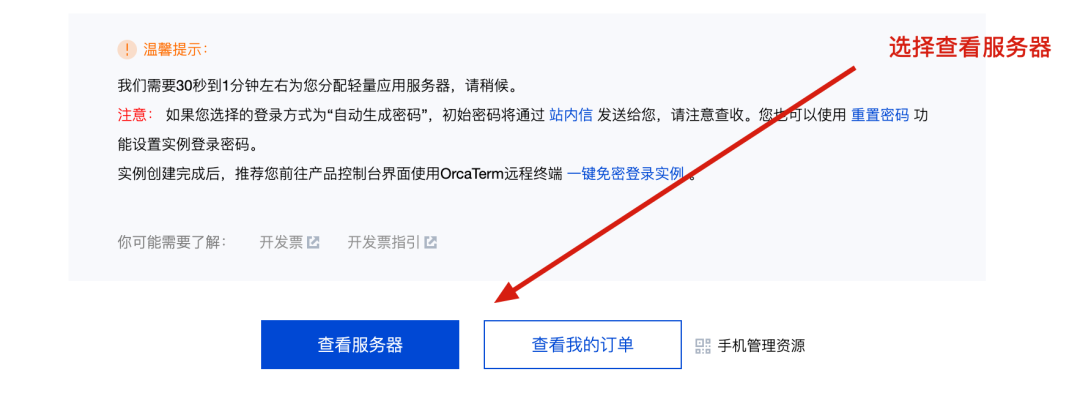
我们选的是官方镜像 / 一键模板,服务器创建完就已经装好了,选择查看服务器即可。
进入到服务器列表页面,就可以看到你的 OpenClaw服务器了:
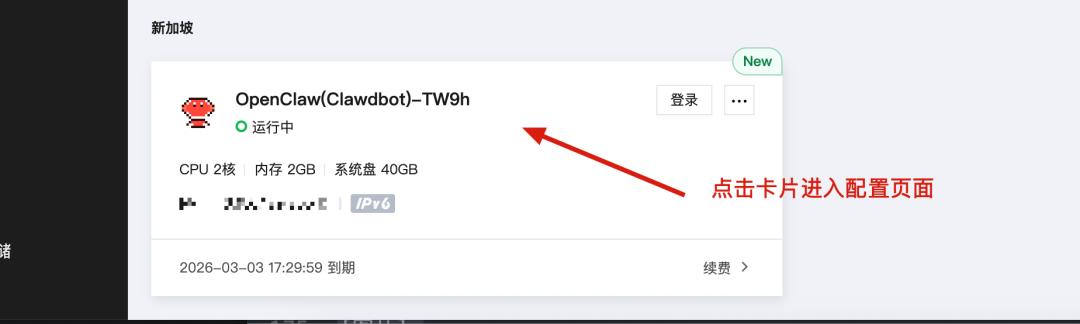
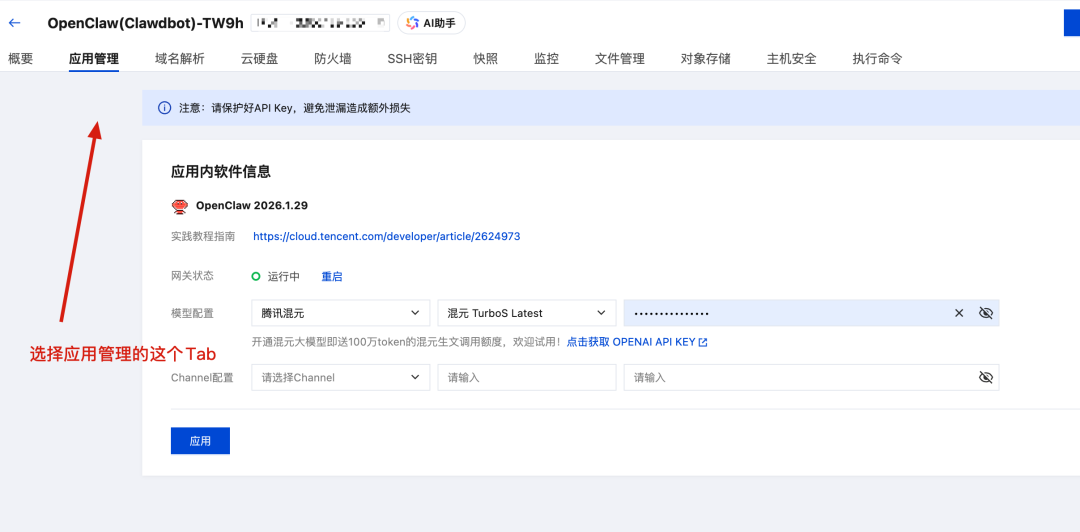
点击卡片,就可以进入到配置页面,选择应用管理:
04
我这段时间实测下来,一个结论很明确:
👉 现阶段,国内模型里比较推荐 Qwen /Kimi 2.5 / MiniMax 。
可以来回切换对比下。
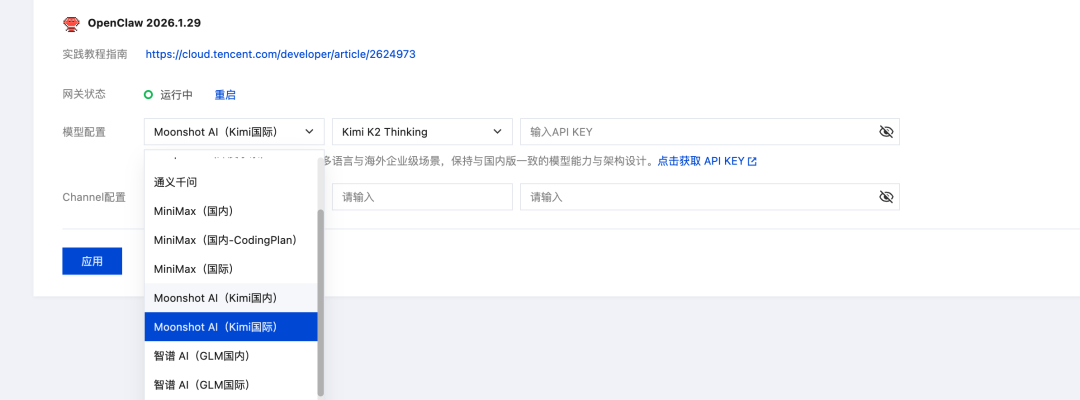
这里我选择 Kimi ,当然你也可以使用 Qwen 或者 MiniMax。
配置方式也很简单:
-
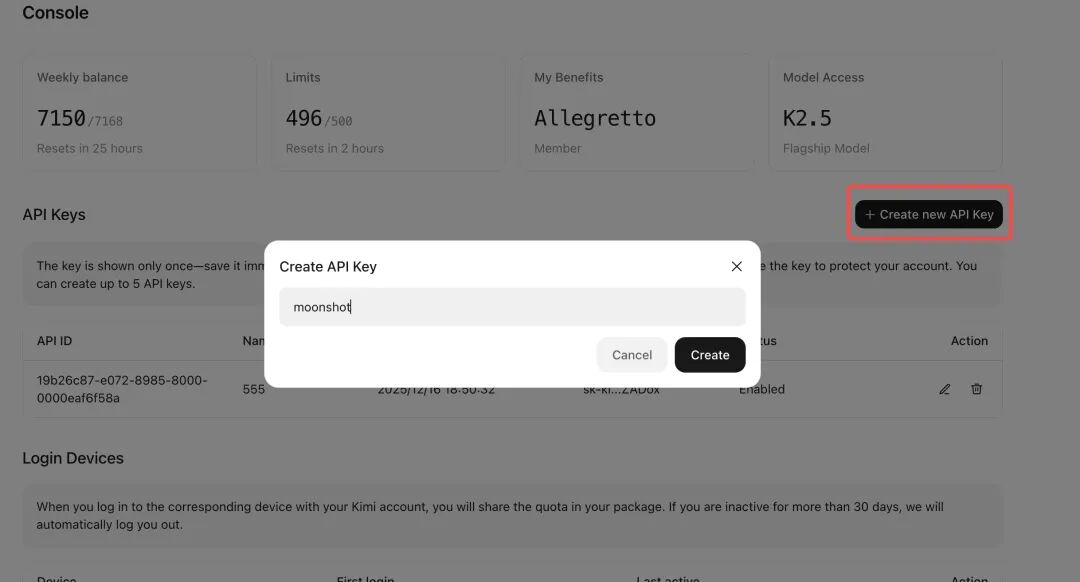
去 Moonshot / Kimi Code 控制台生成 API Key
-
进入控制台: 访问
Kimi Code 控制台->API keys。 -
创建密钥: 点击创建/查看对应 keys。
-
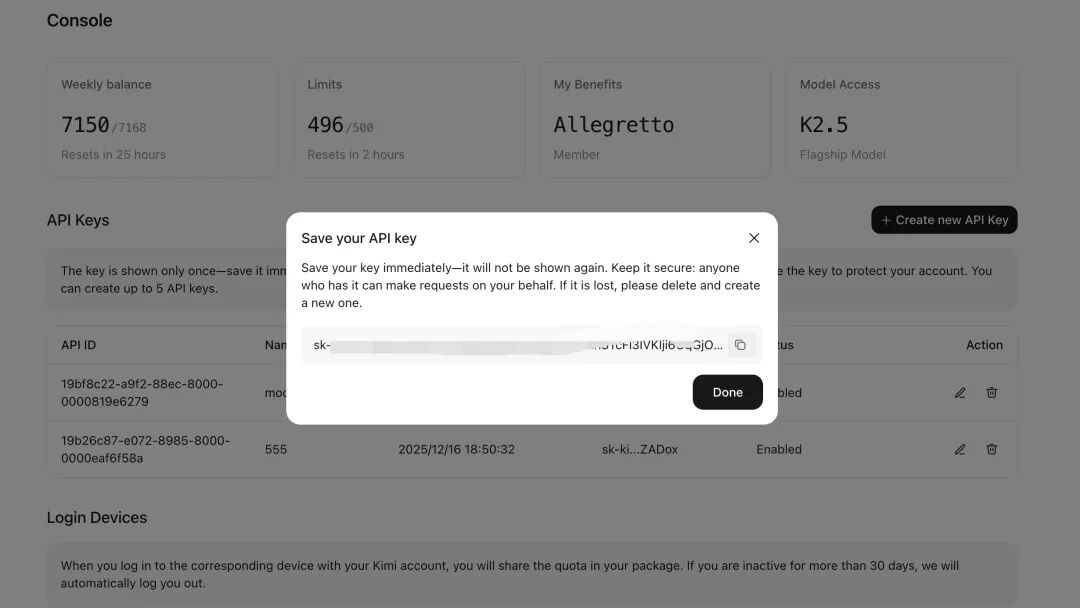
在 OpenClaw 模型配置中选择 Moonshot Provider
-
保存凭证: 在弹窗中复制并妥善保存您的 API Key。
-
粘贴 Key
-
默认模型选择
kimi2.5
保存即可。
这里注意下,我选择国际版,国内版和国际版的key不能混用,不然会报错。
到这一步,网页不要关闭,接下来配置Channel入口。
05
目前腾讯云支持 企业微信/QQ机器人/钉钉/飞书。
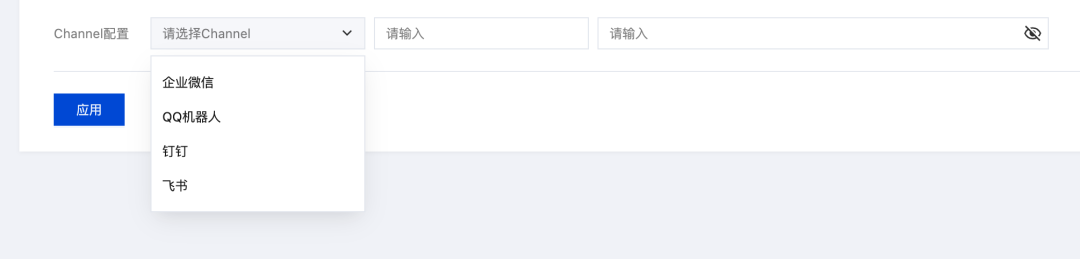
这里我选择飞书,相对复杂一点。
微信配置方式:
https://cloud.tencent.com/developer/article/2625147
在飞书开发者后台:
地址:https://open.feishu.cn/app?lang=zh-CN
-
新建应用并且完成上线
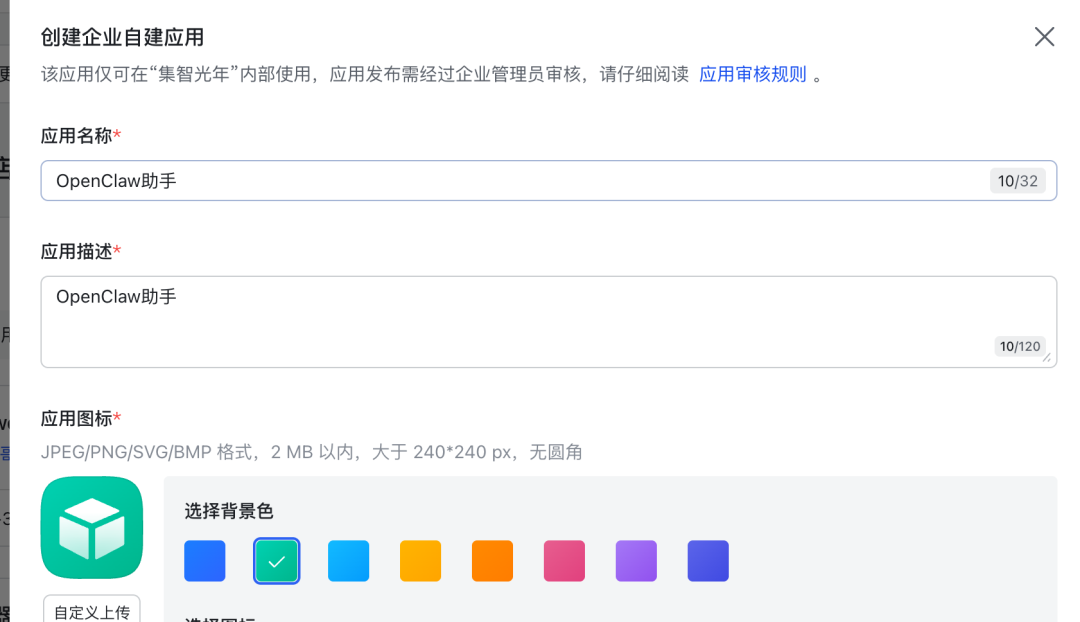
-
打开「机器人能力」
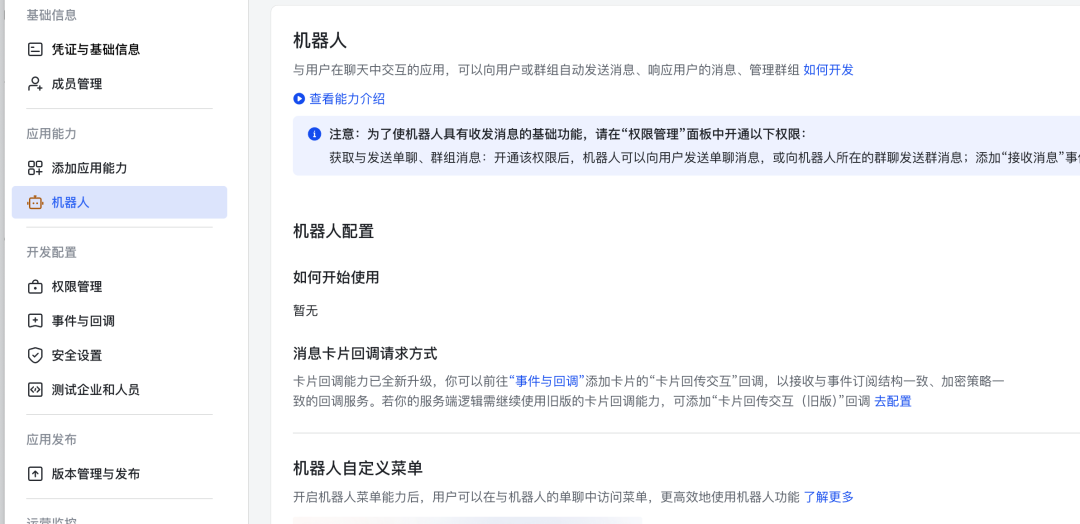
-
开通必要权限,例如:
-
im:message:send_as_bot -
contact:user.base:readonly
权限这里别太保守,该开的都开。
在「凭证与基础信息」里:
-
复制 App ID
-
复制 App Secret
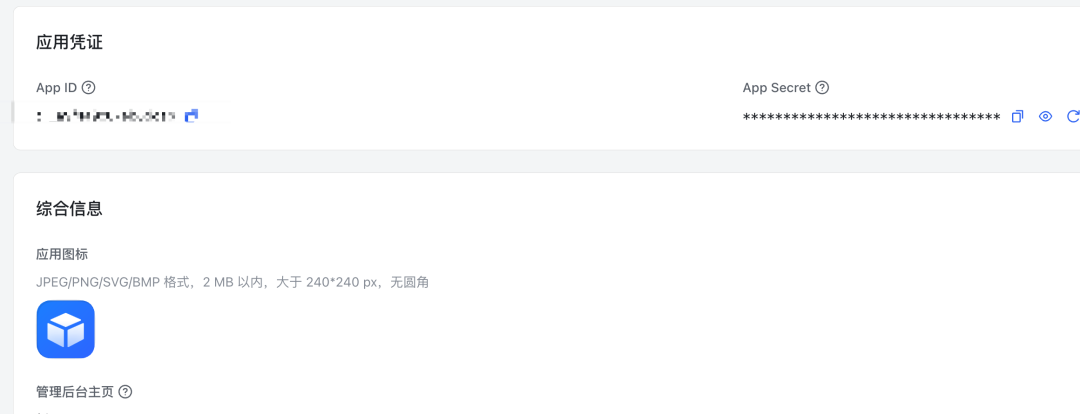
这两个,马上要用。
第三步:飞书应用权限与事件配置
此步骤分为「事件配置」「权限配置」「应用发布」三部分,全程在飞书开发者平台操作,按顺序执行:
(1)事件配置
-
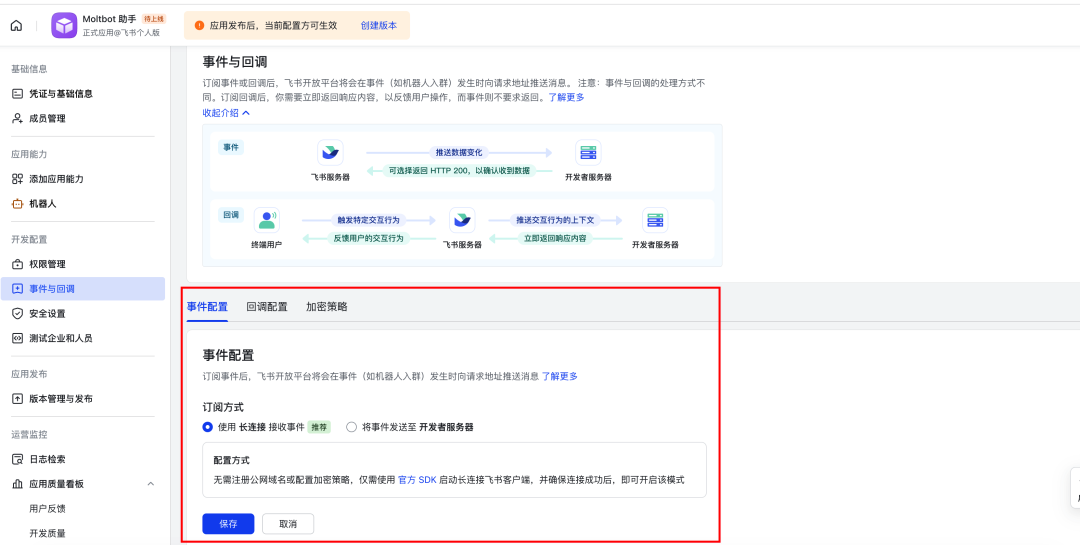
在飞书应用管理页,左侧导航栏找到 “事件与回调” 栏目,点击进入;
-
事件配置:在页面中选择 “长连接”,点击 “保存”;
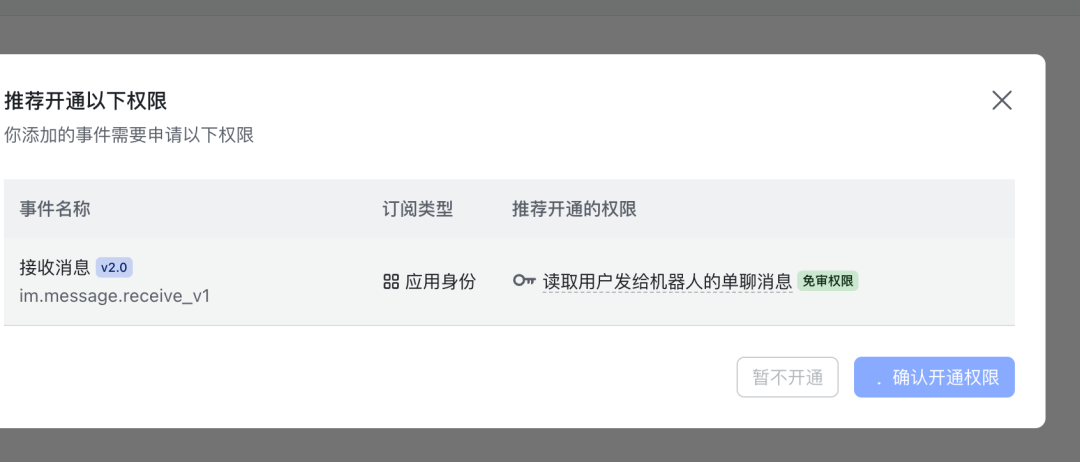
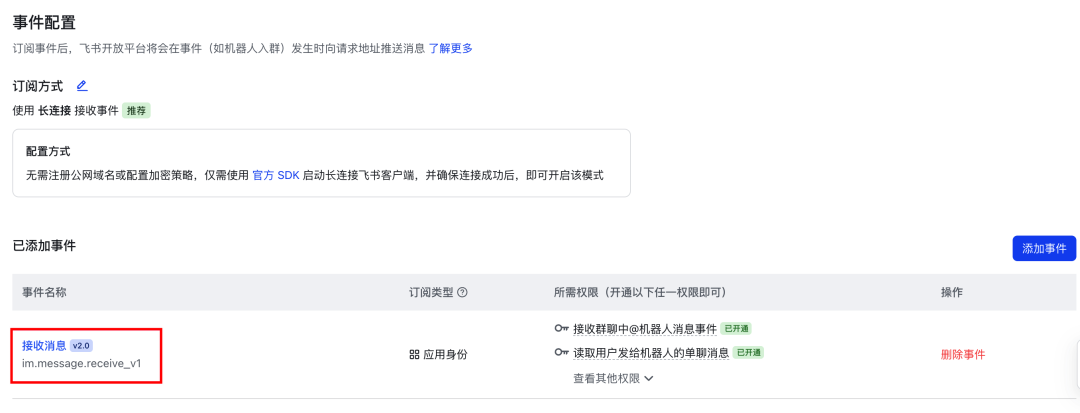
3.添加事件:点击页面中的 “添加事件”,在弹出的事件列表中,选择 “消息与群组” 分类,勾选 “接收消息”,点击 “确定”,完成事件订阅。
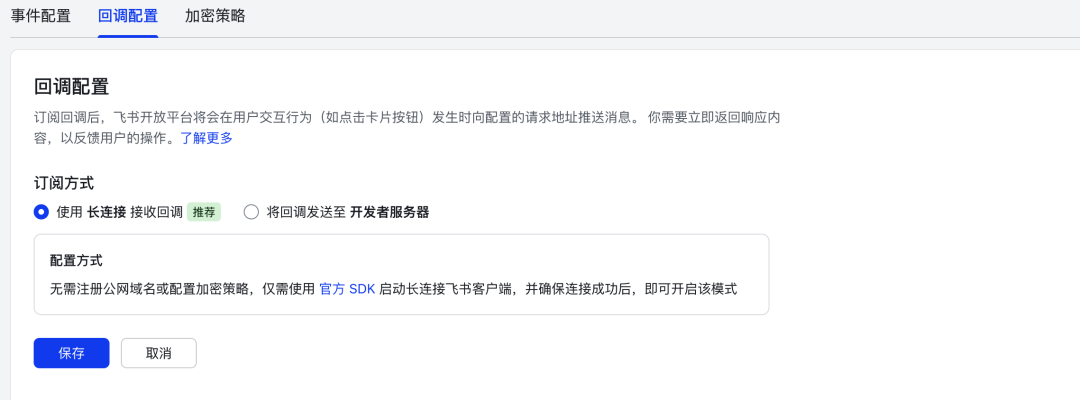
4.回调配置:订阅方式选择 “使用长连接”,无需填写其他地址,配置自动生效。
(2)权限配置
-
在飞书应用管理页,左侧导航栏找到 “权限管理” 栏目,点击进入;
-
点击页面中的 “批量导入权限” 按钮,弹出权限导入窗口;
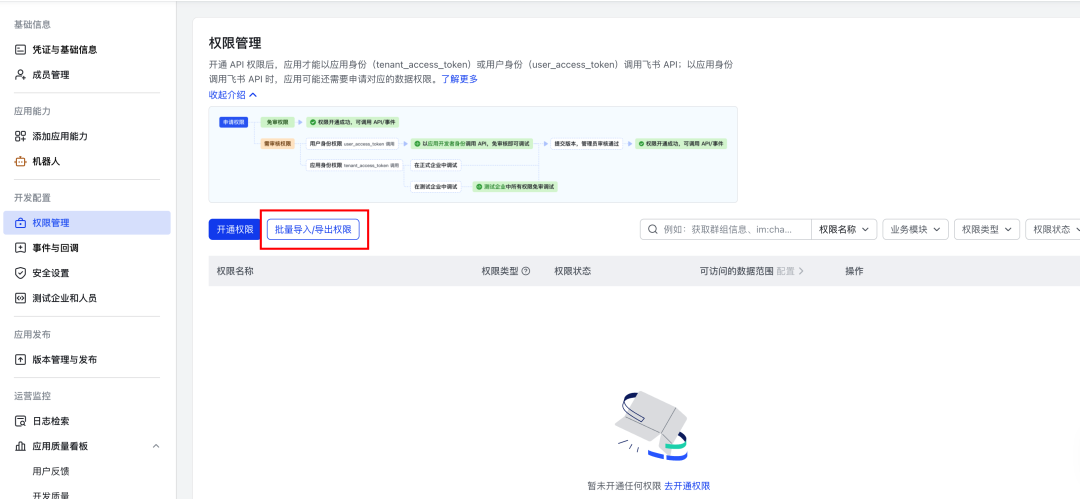
descript
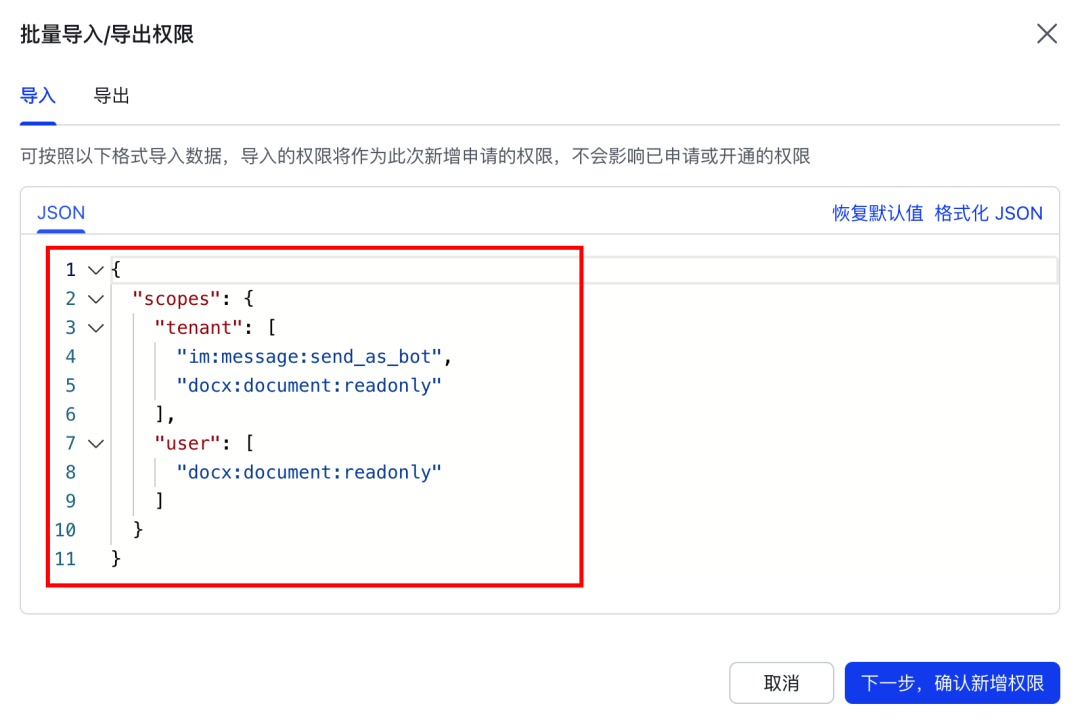
复制以下 JSON 代码,粘贴到导入窗口的输入框中,点击 “导入” 按钮,等待权限导入完成:
{
  "scopes": {
    "tenant": [
      "contact:user.base:readonly",
      "im:chat",
      "im:chat:read",
      "im:chat:update",
      "im:message",
      "im:message.group_at_msg:readonly",
      "im:message.p2p_msg:readonly",
      "im:message:send_as_bot",
      "im:resource"
    ],
    "user": []
  }
}
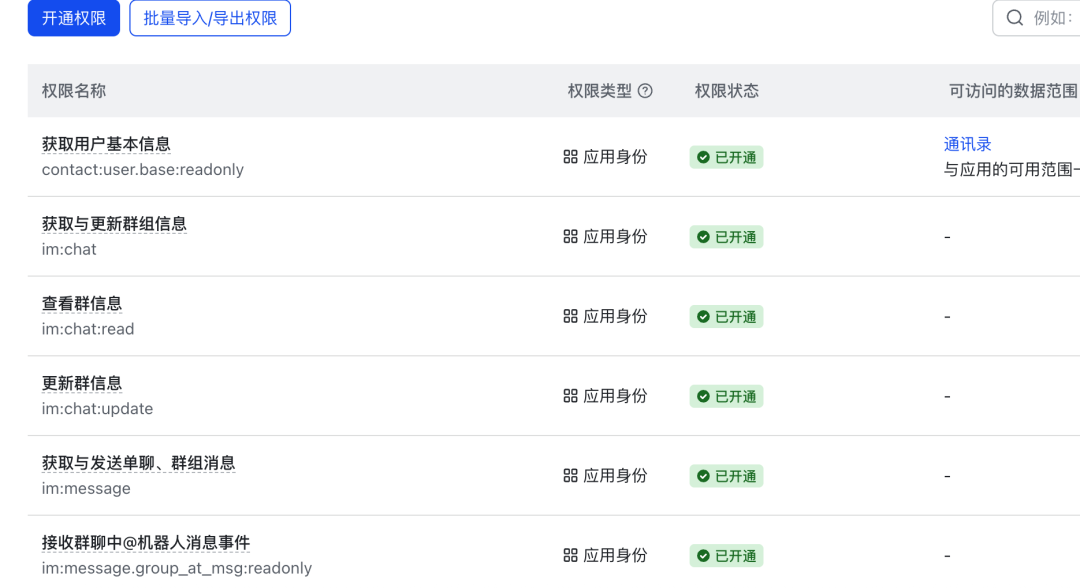
4.导入验证:页面显示 “导入成功”,且权限列表中出现上述导入的权限,即为配置完成。
-
在飞书应用管理页,左侧导航栏找到 “版本管理与发布” 栏目,点击进入;
-
点击右上角的新建版本,发布应用。
06

回到 OpenClaw 控制台:
-
选择 飞书 作为对话通道
-
填入 App ID / App Secret
-
消息接收方式选择 长连接(Long Connection)
-
启用机器人能力
-
保存并部署
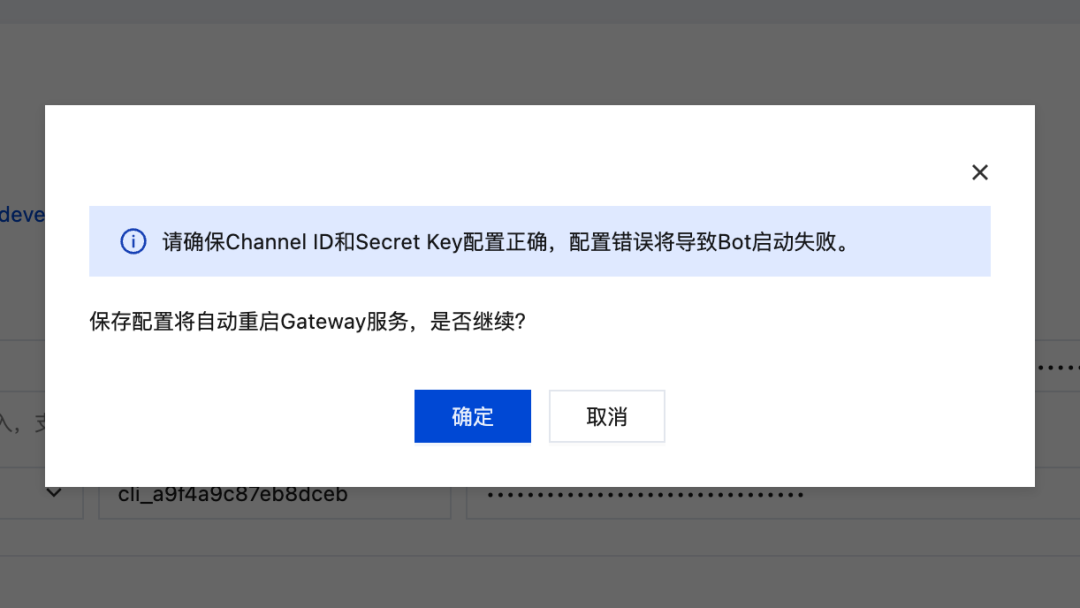
如果一切正常,服务会自动重启。
07
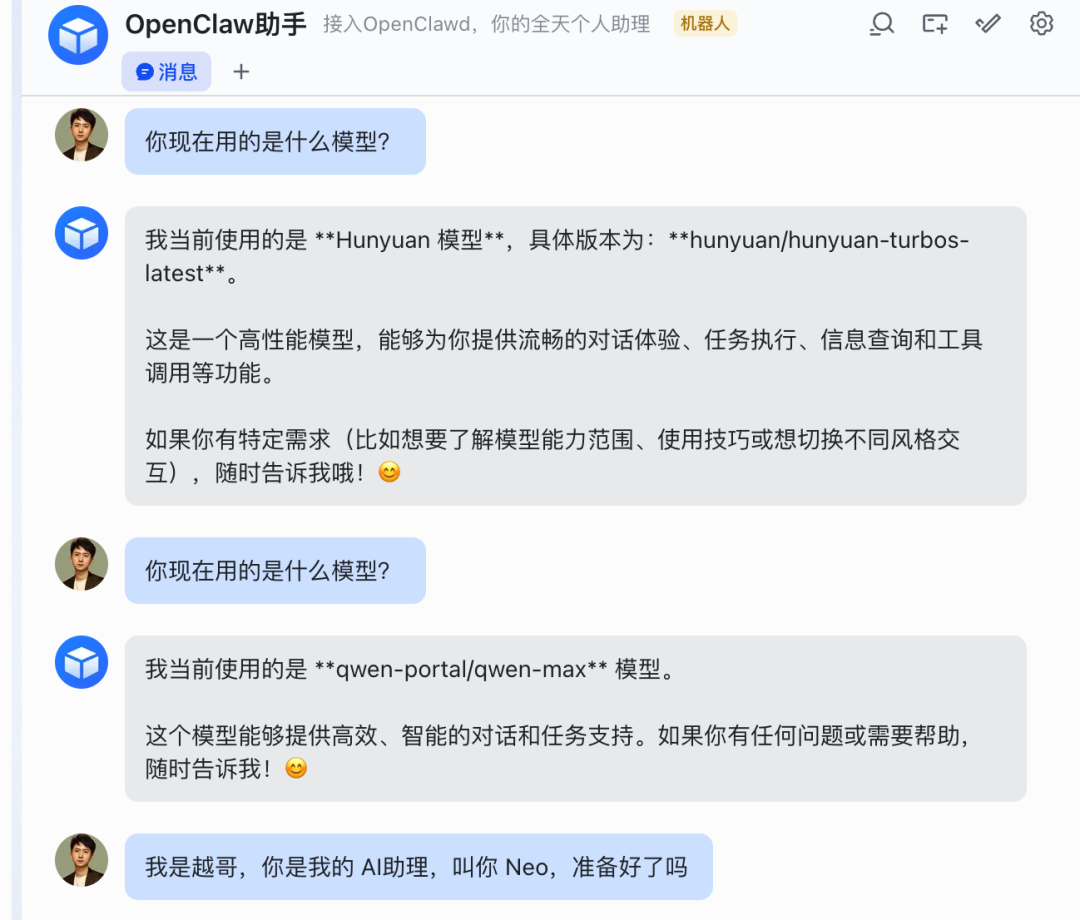
现在,去飞书搜索你的应用,点进聊天框。
你可以直接问它:
你好
你现在用的是什么模型?
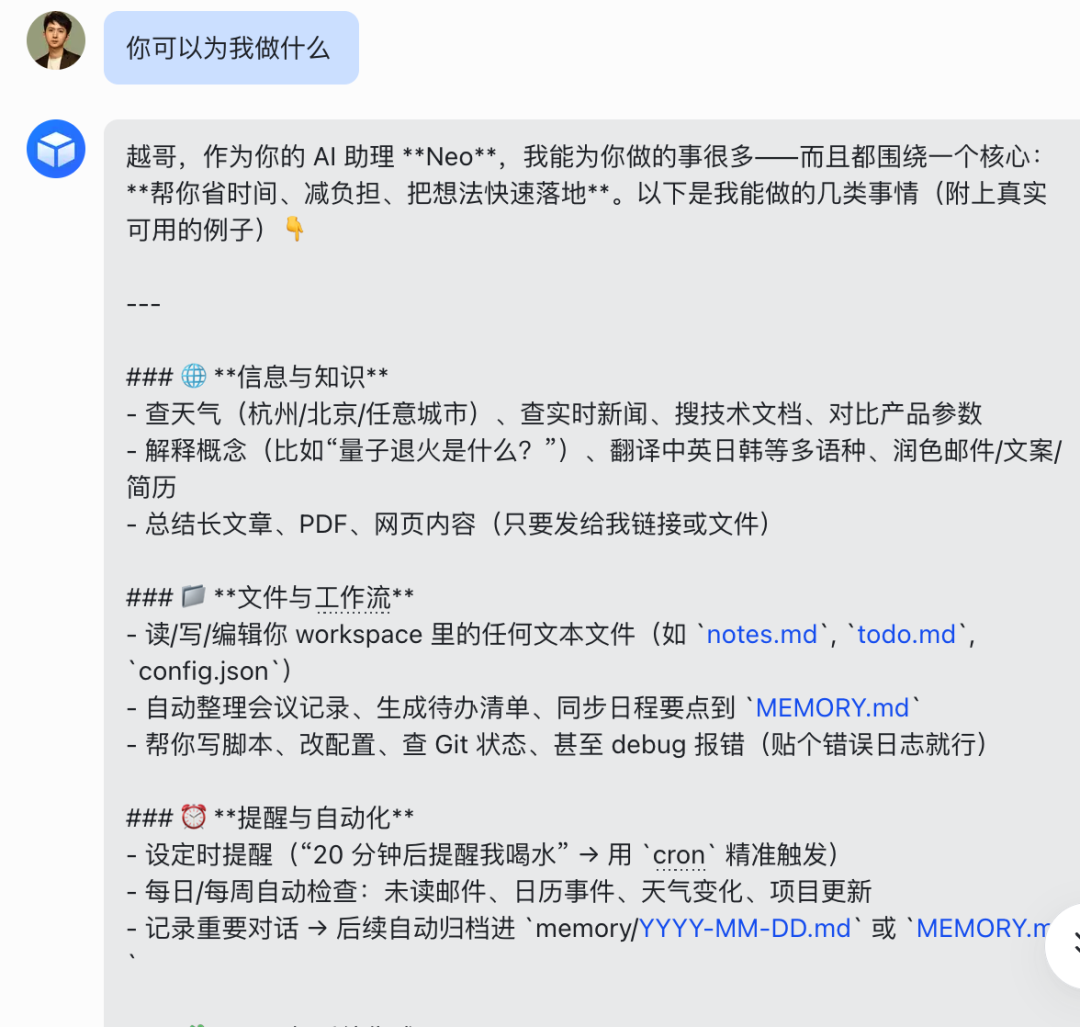
如果它能正常回复,说明你已经 全链路打通成功。
08
用 OpenClaw 跑了一段时间后,我最大的感受是:
未来,我们可能真的不需要一个又一个 App。我们只需要:一个能理解需求、能调用工具、能把事办完的 Agent。
如果你对 AI Agent、自动化、数字员工这些方向感兴趣,
OpenClaw 非常值得你亲手跑一遍。
